
Wachtwoordmanager voor het MKB: 1Password uitgelegd
Sterke wachtwoorden veilig bewaren, gecontroleerd delen en direct intrekken wanneer een medewerker vertrekt.
In het kort
Een zakelijke wachtwoordmanager helpt medewerkers om voor ieder account een sterk en uniek wachtwoord te gebruiken. Met 1Password kunt u gegevens in persoonlijke en gedeelde kluizen beheren, toegang per medewerker regelen en zwakke of gelekte wachtwoorden signaleren. Een goede inrichting met MFA, herstelprocedures en duidelijke eigenaarschap blijft daarbij essentieel.
Waarom een wachtwoordmanager?
Veel beveiligingsproblemen beginnen bij hergebruikte wachtwoorden, gedeelde accounts of inloggegevens in spreadsheets, e-mail en chatberichten. Dat maakt het moeilijk om te zien wie toegang heeft en om toegang veilig in te trekken.
Zonder centraal beheer
- Wachtwoorden worden hergebruikt
- Accounts worden informeel gedeeld
- Toegang blijft bestaan na uitdiensttreding
- Niemand weet wie welk account gebruikt
Met een zakelijke kluis
- Unieke wachtwoorden per dienst
- Delen zonder het wachtwoord te mailen
- Toegang per persoon of team
- Sneller in- en uitdienstbeheer
Wat is 1Password?
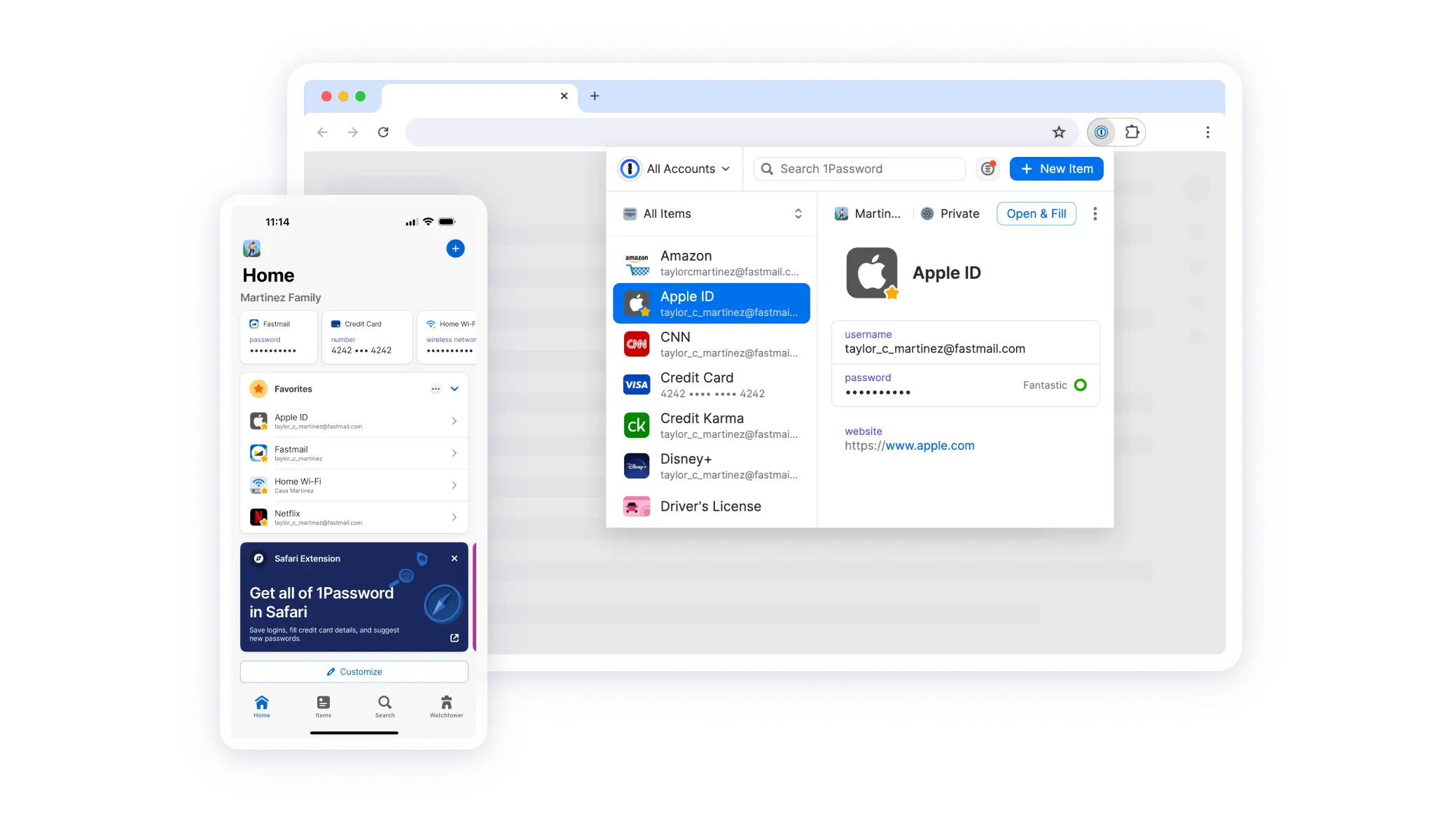
1Password is een wachtwoordmanager voor particulieren en organisaties. Wachtwoorden, passkeys, notities en andere gevoelige gegevens worden versleuteld opgeslagen. Medewerkers gebruiken apps en browserextensies om gegevens veilig in te vullen zonder ze steeds te hoeven onthouden of kopiëren.
Belangrijkste functies voor bedrijven
Kluizen en rechten
Maak aparte kluizen voor teams, klanten of diensten en geef alleen toegang aan medewerkers die deze nodig hebben.
Watchtower
Signaleert onder andere zwakke, hergebruikte of mogelijk gelekte wachtwoorden zodat het team gericht actie kan nemen.
Beheer en rapportage
Beheerders kunnen gebruikers, groepen, policies en toegang beheren en beter volgen waar verbeteringen nodig zijn.
Hoe beschermt 1Password de kluis?
1Password gebruikt end-to-end encryptie. De gegevens worden beschermd met een combinatie van het accountwachtwoord en een unieke Secret Key. Die Secret Key hoort bij de gebruiker en moet veilig worden bewaard, bijvoorbeeld in de Emergency Kit. Ook 1Password kan de inhoud van een kluis niet zomaar lezen.
Een wachtwoordmanager is geen complete beveiligingsoplossing
Beveilig ook laptops en telefoons, activeer MFA, installeer updates en train medewerkers tegen phishing. Wie toegang krijgt tot een ontgrendeld of besmet apparaat kan nog steeds veel schade veroorzaken.
1Password invoeren in 6 stappen
- Wijs minimaal twee beheerders aan. Zo blijft herstel mogelijk als één beheerder niet beschikbaar is.
- Bepaal de kluisstructuur. Maak aparte kluizen voor bijvoorbeeld directie, administratie, ICT en gedeelde klantaccounts.
- Pas minimale rechten toe. Geef medewerkers alleen toegang tot wat zij voor hun werk nodig hebben.
- Activeer MFA en maak een herstelprocedure. Leg vast wie herstelverzoeken controleert en hoe identiteit wordt geverifieerd.
- Importeer en verbeter wachtwoorden. Vervang hergebruikte of zwakke wachtwoorden stap voor stap door unieke varianten.
- Leg onboarding en offboarding vast. Maak toegang aan bij indiensttreding en trek deze direct in bij vertrek of functiewijziging.
Praktische afspraken voor medewerkers
- Gebruik een sterk en uniek accountwachtwoord voor 1Password.
- Deel nooit de Secret Key of volledige Emergency Kit via e-mail of chat.
- Sla zakelijke gegevens alleen op in zakelijke kluizen.
- Controleer altijd het webadres voordat automatisch invullen wordt gebruikt.
- Meld een verloren of mogelijk besmet apparaat onmiddellijk.
- Deel toegang via een kluis, niet door wachtwoorden te kopiëren.
Is 1Password geschikt voor uw bedrijf?
1Password past goed bij organisaties die veel online diensten gebruiken en toegangsbeheer centraal willen organiseren. Kijk bij de keuze niet alleen naar functies, maar ook naar beheer, herstel, integraties, gebruikersgemak en het beleid van uw organisatie. Een succesvolle invoering draait uiteindelijk om techniek én duidelijke werkafspraken.