
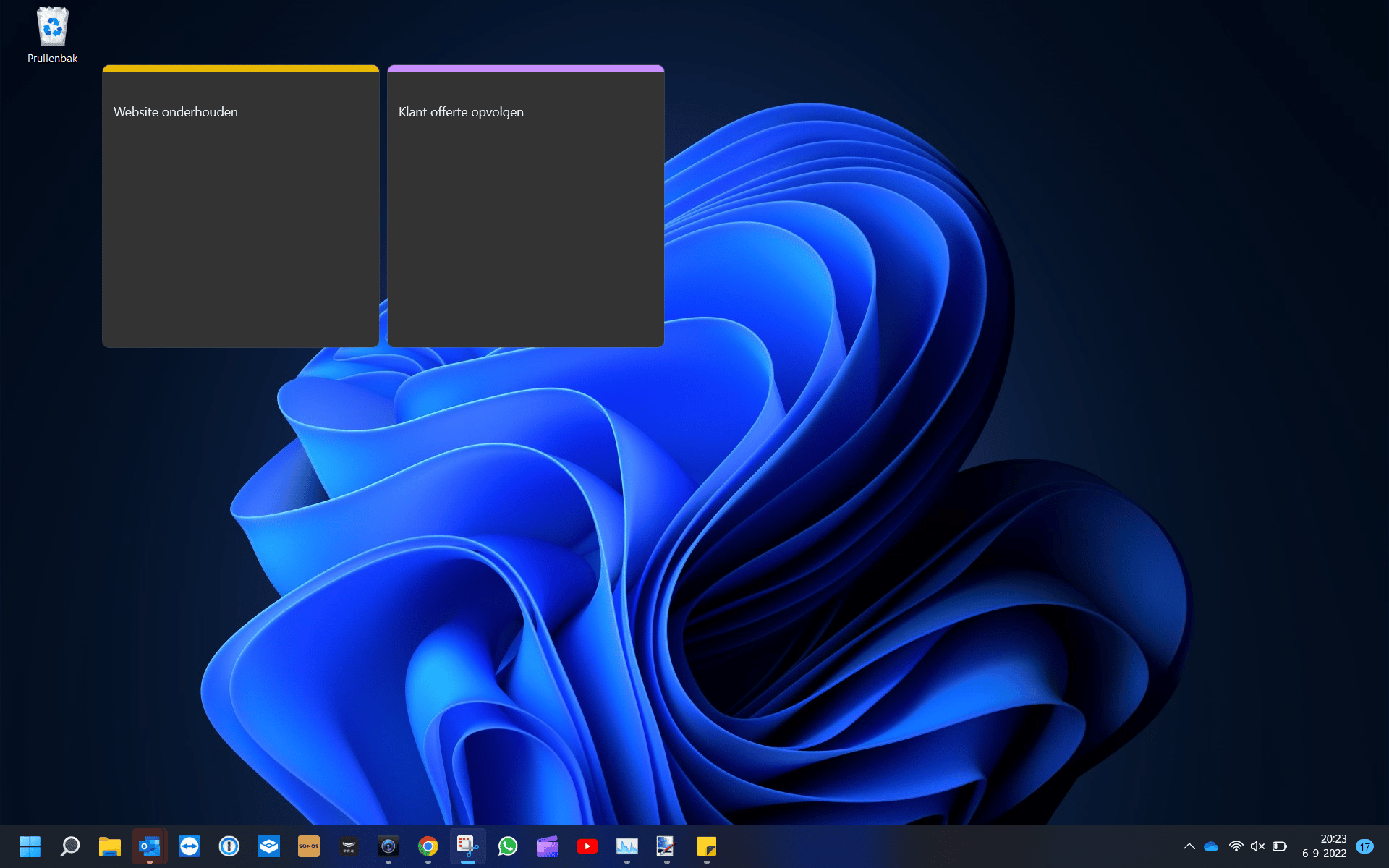

Windows plaknotities zijn handig voor korte notities, actielijstjes en informatie die u snel bij de hand wilt houden. In deze handleiding leest u hoe u plaknotities opent, opmaakt, ordent en synchroniseert met uw Microsoft-account.
Gebruik plaknotities niet voor wachtwoorden, pincodes of andere vertrouwelijke informatie. Voor wachtwoorden is een zakelijke wachtwoordmanager een veiligere keuze.
Inhoudsopgave
Windows plaknotities openen
- Open het Startmenu.
- Typ Plaknotities of Sticky Notes.
- Selecteer de app in de zoekresultaten.
- Meld u desgewenst aan met uw Microsoft-account om notities te synchroniseren.
Staat de app niet op de computer? Open dan de Microsoft Store en zoek naar Microsoft Sticky Notes. Op een zakelijke computer kan installatie door de beheerder zijn beperkt.
Een nieuwe plaknotitie maken
- Selecteer in Plaknotities het plusteken +.
- Typ uw tekst. De notitie wordt automatisch opgeslagen.
- Kies via het menu met drie puntjes een kleur waarmee u onderwerpen herkenbaar maakt.
Gebruik bijvoorbeeld geel voor acties, blauw voor afspraken en groen voor afgeronde controles. Houd de indeling eenvoudig; te veel losse notities maken het overzicht juist minder duidelijk.
Tekst opmaken en notities terugvinden
Onderaan een notitie vindt u knoppen voor vet, cursief, onderstrepen, doorhalen en opsommingstekens. Met Ctrl+B maakt u geselecteerde tekst vet. Gebruik Ctrl+Z om de laatste wijziging ongedaan te maken.
Sluit u een notitievenster, dan is de notitie meestal niet verwijderd. Open de lijstweergave van Plaknotities om alle opgeslagen notities terug te vinden. Gebruik het zoekvak om een woord uit de notitie te zoeken.
Plaknotities synchroniseren
Wanneer u in Plaknotities met een Microsoft-account bent aangemeld, worden notities via dat account gesynchroniseerd. Gebruik op iedere computer hetzelfde account. Controleer bij een ontbrekende notitie eerst de internetverbinding en daarna het aangemelde account.
- Gebruik voor zakelijke notities alleen het goedgekeurde bedrijfsaccount.
- Noteer geen wachtwoorden of gevoelige klantgegevens.
- Verplaats uitgebreide taken naar Microsoft To Do of uw ticketsysteem.
Wilt u taken met deadlines en herinneringen beheren? Lees dan de Microsoft To Do-handleiding.
Plaknotities werken niet
- App ontbreekt: installeer Microsoft Sticky Notes via de Microsoft Store.
- Notities synchroniseren niet: controleer internet, account en Windows-updates.
- Notitie verdwenen: zoek in de lijstweergave en controleer of u met het juiste account bent aangemeld.
- App reageert niet: sluit de app, start Windows opnieuw en installeer beschikbare updates.
Windows plaknotities: overzicht houden
Gebruik één onderwerp per notitie en begin met een herkenbare eerste regel. Controleer regelmatig welke acties nog openstaan. Voor afspraken met een vaste einddatum is een agenda of takenlijst vaak overzichtelijker. Controleer met welk account u bent aangemeld voordat u notities synchroniseert. Bewaar er geen wachtwoorden of herstelcodes in.
Raadpleeg voor aanvullende uitleg de officiële hulp voor Microsoft Sticky Notes.
Veelgestelde vragen
Worden Windows plaknotities automatisch opgeslagen?
Ja. Tekstwijzigingen worden normaal gesproken direct opgeslagen. Synchronisatie met andere apparaten vereist een internetverbinding en hetzelfde Microsoft-account.
Kan ik een verwijderde plaknotitie terughalen?
Een gesloten notitie staat vaak nog in de lijstweergave. Een werkelijk verwijderde notitie is niet altijd vanuit de app te herstellen. Controleer daarom goed voordat u verwijdert.
Zijn plaknotities geschikt voor wachtwoorden?
Nee. Gebruik voor wachtwoorden een goedgekeurde wachtwoordmanager met multifactorauthenticatie.
Meer praktische Windows-uitleg vindt u bij onze Windows-sneltoetsen en het Knipprogramma voor Windows 11.
Persoonlijk advies nodig? Lees meer over persoonlijk ICT-beheer voor het MKB.