
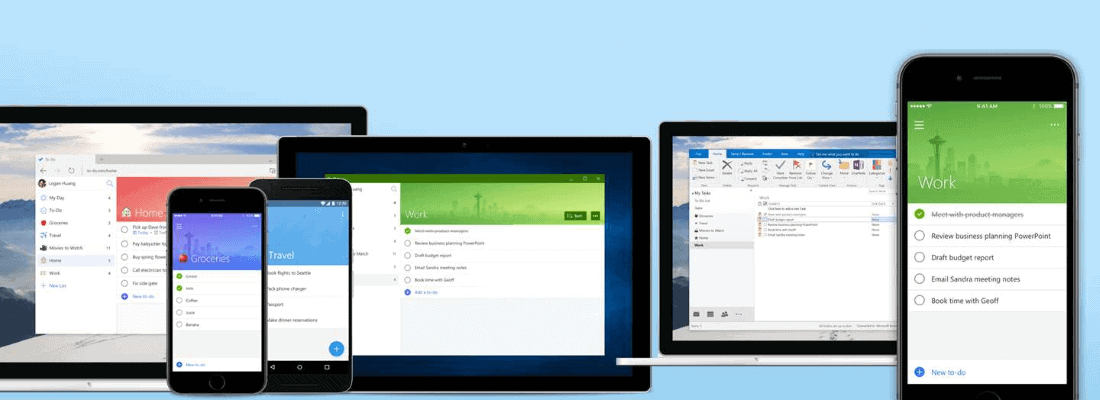
Microsoft To Do gebruiken begint met één eenvoudige werkwijze: maak een beperkt aantal herkenbare lijsten, schrijf iedere taak als een concrete actie en kies in Mijn dag alleen wat u vandaag echt wilt afronden. In deze handleiding leert u in zeven stappen taken maken, deadlines en herhalingen instellen, Outlook-e-mail opvolgen, lijsten delen en uw werk synchroniseren tussen computer en telefoon.
- Geschikt voor persoonlijke taken en eenvoudige gedeelde actielijsten.
- Werkt in de browser, Windows, Outlook en op mobiele apparaten.
- Ondersteunt einddatums, herinneringen, herhalingen, stappen en notities.
- Mijn dag helpt u dagelijks kiezen wat voorrang krijgt.
Inhoudsopgave
Wat is Microsoft To Do en wanneer gebruikt u het?
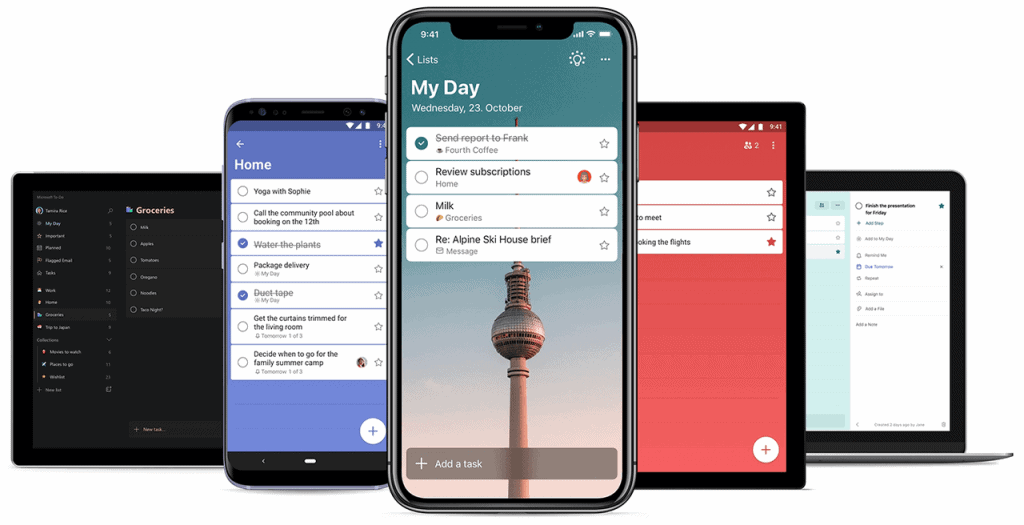
Microsoft To Do is een takenlijst-app voor persoonlijke planning en eenvoudige samenwerking. U kunt taken verdelen over eigen lijsten, bijvoorbeeld Klanten opvolgen, Administratie en Wachten op reactie. Aan iedere taak kunt u een einddatum, herinnering, herhaling, notitie, bestand of kleinere stappen toevoegen.
To Do is vooral geschikt wanneer u uw eigen werk wilt organiseren of een overzichtelijke lijst met enkele collega’s wilt delen. Voor grotere projecten met projectborden, capaciteit, uitgebreide rapportages en meerdere teams is Microsoft Planner meestal een betere keuze. Microsoft legt uit dat To Do gericht is op individuele taken en gedeelde lijsten, terwijl Planner bedoeld is voor visuele teamplanning.
Open To Do via de webversie van Microsoft To Do, de Windows-app, de mobiele app of het Taken-pictogram in Outlook. Gebruik overal hetzelfde Microsoft-account om uw taken te synchroniseren.
Stap 1: maak een overzichtelijke takenlijst
Begin met enkele herkenbare lijsten. Te veel kleine lijsten maken het overzicht juist lastiger. Voor een ondernemer zijn Klanten opvolgen, Administratie, Wachten op reactie en Verbeteringen bruikbare voorbeelden.
- Open Microsoft To Do en kies Nieuwe lijst.
- Geef de lijst een duidelijke naam die het soort werk beschrijft.
- Gebruik eventueel de lijstopties om een kleur of thema te kiezen.
- Maak geen aparte lijst voor iedere dag. Daarvoor gebruikt u Mijn dag.
Stap 2: voeg een concrete taak en deadline toe
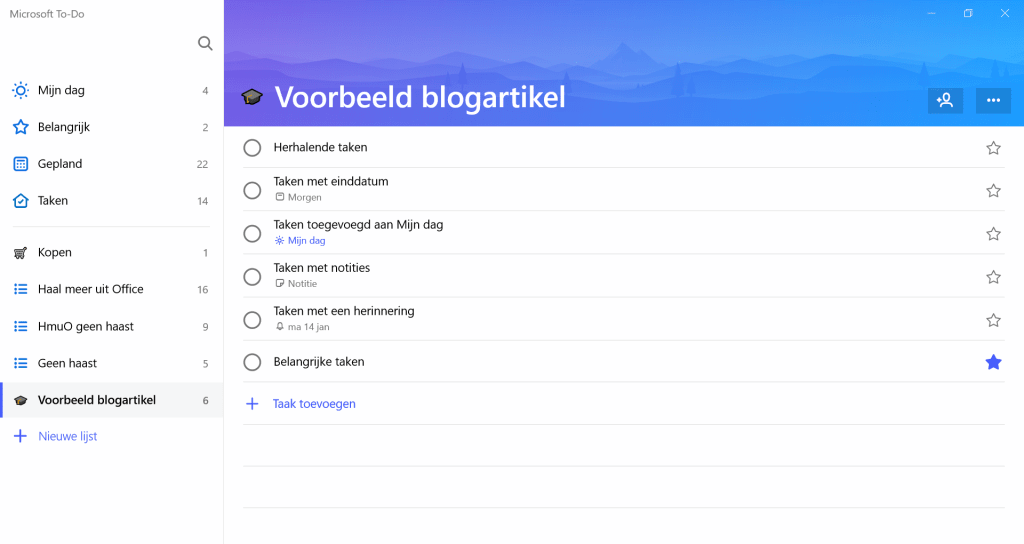
Schrijf een taak als een uitvoerbare actie. Gebruik bijvoorbeeld Offerte naar klant versturen in plaats van alleen Offerte. Selecteer de taak daarna om een einddatum, herinnering, notitie of kleinere stappen toe te voegen.
Een einddatum geeft aan wanneer de taak klaar moet zijn. Een herinnering zorgt op een gekozen moment voor een melding. Taken met een einddatum verschijnen ook in de slimme lijst Gepland.
Stap 3: zet een Outlook-e-mail om in een taak
Markeer een Outlook-bericht met een vlag als u het later wilt opvolgen. Het bericht verschijnt vervolgens in de lijst Gemarkeerde e-mail in To Do. Gebruik in Outlook en To Do hetzelfde Microsoft-account en schakel Gemarkeerde e-mail in de To Do-instellingen in.
Open de taak in To Do om een einddatum, herinnering of toevoeging aan Mijn dag in te stellen. Microsoft ondersteunt deze koppeling voor het primaire postvak van een door Microsoft gehost account. Berichten uit gedeelde postvakken en gedeelde mappen verschijnen niet altijd via deze functie.
Wij richten Microsoft 365 veilig in, helpen bij account- en synchronisatieproblemen en zorgen dat medewerkers met dezelfde praktische werkwijze werken.
Bekijk onze ICT-diensten →Stap 4: stel terugkerende taken in
Gebruik herhaling voor werkzaamheden die dagelijks, wekelijks, maandelijks of jaarlijks terugkomen. Denk aan uren registreren, de back-upstatus controleren of een licentie verlengen.
- Open de taak en stel zo nodig eerst een einddatum in.
- Kies Herhalen en selecteer een frequentie.
- Gebruik Aangepast voor bijvoorbeeld iedere twee weken.
- Voltooi de huidige taak. To Do maakt daarna de volgende uitvoering aan.
Stap 5: deel een takenlijst met een collega
U kunt een lijst die u zelf heeft gemaakt delen via een uitnodigingskoppeling. Binnen een zakelijke Microsoft 365-omgeving werkt delen doorgaans met accounts uit dezelfde organisatie. In een gedeelde lijst kunt u een taak aan een deelnemer toewijzen.
Beheer de toegang na afloop. Open het deelmenu opnieuw om deelname tot bestaande leden te beperken of het delen volledig te stoppen. Deel geen vertrouwelijke gegevens via een algemeen doorgestuurde uitnodigingskoppeling.
Stap 6: plan uw werkdag met Mijn dag
Mijn dag is een tijdelijke focuslijst. Voeg iedere ochtend alleen de taken toe die u die dag werkelijk wilt uitvoeren. Microsoft stelt Mijn dag iedere avond opnieuw in. Onvoltooide taken worden niet verwijderd, maar blijven in hun oorspronkelijke lijst staan en kunnen opnieuw als suggestie verschijnen.
- Open Mijn dag en bekijk de suggesties.
- Kies eerst drie belangrijke taken.
- Zet de taken in een logische uitvoervolgorde.
- Voeg pas extra werk toe wanneer de belangrijkste taken klaar zijn.
Stap 7: synchroniseer taken tussen computer en telefoon
Installeer Microsoft To Do op de apparaten waarop u taken wilt bekijken en meld u overal met hetzelfde account aan. Een taak die u op de computer toevoegt of afvinkt, wordt daarna ook op uw telefoon bijgewerkt. Controleer op mobiele apparaten of meldingen voor To Do zijn toegestaan.
Gebruikt u een zakelijk account, volg dan het beveiligingsbeleid van uw organisatie. Schakel multifactorauthenticatie in en voorkom dat zakelijke taken via een onbeheerd persoonlijk account worden gedeeld.
Wij beheren computers, Microsoft 365, updates en ondersteuning zodat medewerkers op ieder apparaat veilig en efficiënt kunnen werken.
Bekijk werkplekbeheer →Microsoft To Do gebruiken in uw dagelijkse werk
In deze Nederlandstalige video ziet u hoe u To Do opent, taken en lijsten maakt, Mijn dag gebruikt en een lijst deelt. De video is uit 2022, waardoor enkele knoppen of kleuren inmiddels anders kunnen staan. De werkwijze en belangrijkste onderdelen zijn nog herkenbaar.
Wanneer kiest u Microsoft To Do, Outlook of Planner?
| Oplossing | Beste gebruik | Kies deze als |
|---|---|---|
| Microsoft To Do | Persoonlijke taken en eenvoudige gedeelde lijsten | u dagelijks overzicht en focus wilt |
| Outlook Taken | E-mail opvolgen en taken naast de agenda bekijken | uw werk vooral vanuit Outlook begint |
| Microsoft Planner | Teamprojecten, borden, planning en voortgang | meerdere mensen samen projectwerk beheren |
To Do en Planner kunnen naast elkaar worden gebruikt. Taken die vanuit Planner aan u zijn toegewezen, kunnen afhankelijk van uw Microsoft 365-omgeving in uw persoonlijke taakoverzicht verschijnen.
Waarom verschijnen Outlook-taken soms niet in To Do?
Controleer eerst of Outlook en To Do hetzelfde Microsoft-account gebruiken. Kijk daarna in de To Do-instellingen of Gemarkeerde e-mail zichtbaar is. Houd rekening met deze veelvoorkomende oorzaken:
- De e-mail staat in een gedeeld postvak of een gedeelde map.
- U gebruikt in Outlook en To Do verschillende accounts.
- De internetverbinding of synchronisatie is tijdelijk onderbroken.
- Beveiligingsbeleid van de organisatie beperkt een functie.
- De mobiele app heeft geen toestemming om meldingen te tonen.
Wij controleren veilig de accounts, Microsoft 365-instellingen, synchronisatie en werkplek. Start hulp op afstand alleen wanneer u contact met ons heeft.
Hulp op afstand starten →Veelgestelde vragen over Microsoft To Do
Is Microsoft To Do gratis?
Microsoft To Do kan met een persoonlijk Microsoft-account worden gebruikt en is ook beschikbaar binnen veel Microsoft 365-abonnementen. Zakelijke instellingen kunnen per organisatie verschillen.
Wat gebeurt er met onvoltooide taken in Mijn dag?
Mijn dag wordt iedere avond opnieuw ingesteld. Onvoltooide taken blijven in hun oorspronkelijke lijst staan en kunnen de volgende dag opnieuw als suggestie verschijnen.
Kan ik een afzonderlijke taak delen?
U deelt in To Do een volledige lijst. Binnen die gedeelde lijst kunt u een taak aan een deelnemer toewijzen. Gebruik Planner voor uitgebreidere teamprojecten.
Wat is het verschil tussen een einddatum en een herinnering?
De einddatum geeft aan wanneer een taak gereed moet zijn. Een herinnering zorgt op een gekozen datum en tijd voor een melding. Beide instellingen kunnen bij dezelfde taak worden gebruikt.
Werkt Microsoft To Do samen met Outlook?
Ja. Gemarkeerde e-mails uit het primaire postvak kunnen als taken verschijnen. To Do is daarnaast in nieuwe Outlook en Outlook op het web beschikbaar via Taken of Mijn dag.
Is Microsoft To Do geschikt voor projectmanagement?
To Do is geschikt voor persoonlijke planning en eenvoudige gedeelde actielijsten. Gebruik Microsoft Planner voor projectborden, uitgebreide samenwerking en teamplanning.
Officiële Microsoft-informatie
- Hulp en educatie voor Microsoft To Do
- Lijsten maken en delen
- Mijn dag en suggesties
- Microsoft To Do versus Planner
Microsoft 365 praktisch laten werken voor uw bedrijf?
Van Dulst Automatisering helpt MKB-bedrijven met Microsoft 365, werkplekbeheer, ICT-beheer en persoonlijke ondersteuning.
Vraag vrijblijvend advies →Eén aanspreekpunt voor uw werkplek en Microsoft 365.
Persoonlijk advies nodig? Lees meer over persoonlijk ICT-beheer voor het MKB.
Microsoft To Do gebruiken: houd gedeelde taken duidelijk
Spreek bij een gedeelde lijst af wie een taak bijwerkt en wanneer deze is afgerond. Schrijf een concrete vervolgstap in plaats van alleen een onderwerp. Zo weet een collega wat er moet gebeuren.
Maak wekelijks ruimte om taken op te ruimen en te verduidelijken. Voor samenwerken met gesprekken en documenten vindt u uitleg in onze Microsoft Teams-handleiding.