

Microsoft Teams handleiding
Microsoft Teams handleiding voor chat, vergaderen en samenwerken aan bestanden. Ontdek de belangrijkste functies voor dagelijks zakelijk gebruik.
Inhoudsopgave
Voordelen Microsoft Teams
Een groot voordeel van Microsoft Teams is het gemakkelijk delen van informatie met een projectgroep of Team genoemd. In tegenstelling met Outlook kunt u gemakkelijker en sneller per project informatie delen of bekijken.
Ook blijft de gedeelde informatie zoals een documenten altijd beschikbaar in de chat, zo hoeft u niet nogmaals een e-mail te sturen met een bijlage als de ontvanger deze kwijt is.
Ook zijn de reactietijden van het gebruik van Microsoft Teams sneller ten opzichte van Outlook. Ook kunt u in een overzicht per project uw conversatie terugkijken.
Omdat Microsoft Teams een toevoeging kan zijn voor elk bedrijf hebben wij een Microsoft Teams handleiding gemaakt,
Groepsdiscussies met Microsoft Teams
Hebt u wel eens een e-mail gestuurd naar meerdere mensen van een project en waar u veel reactie op kreeg en u inbox wordt overspoeld met berichten? Dan is Microsoft Teams te oplossing voor u!
Voordelen Groepsgesprekken in Microsoft Teams:
– Alles is gecentraliseerd op één locatie,
– U hoeft niet door ketens van berichten te bladeren, en
– Alle bestanden die zijn gedeeld, bevinden zich op het tabblad ‘Bestanden’ om complicaties bij de versiegeschiedenis te verminderen.
Microsoft Teams installeren
Voordat u met Microsoft Teams kunt werken zal u eerst moeten controleren of u wel een licentie hebt voor Microsoft Teams. Standaard wordt Microsoft Teams geleverd bij Office 365 Premium en Office 365 Essentials. U kunt ook gratis gebruik maken van Microsoft Teams alleen kunt u niet alle functies gebruiken.
Microsoft heeft een handig overzicht gemaakt van de verschillen tussen de gratis versie en de betaalde versie. U kunt de verschillen bekijken op de pagina Microsoft Teams van Microsoft.
Microsoft Teams downloaden
Als u geen gebruikt maakt van Office 365 Premium of Office 365 Essentials waar standaard Teams bij geleverd wordt, zult u het programma handmatig moeten downloaden. U kunt hier Microsoft Teams downloaden.
Zodra u het bestand binnen heeft dan kunt u deze opstarten door op het bestand te dubbelklikken waardoor de installatie wordt gestart. Met enkele klikken is het programma geïnstalleerd en hoeft u zich alleen maar aan te melden met uw e-mailadres en wachtwoord.
Een chat bericht sturen
Klik links in de banner op het “Chat” icoontje. In de lijst “Recent” ziet u de meest recente chats en in
de lijst van “Contacten”, ziet u alle personen die u hebt toegevoegd als contactpersoon. U kunt ook
nieuwe contactpersonen groepen maken om uw verschillende contacten overzichtelijk te houden.
U kan vanuit beide lijsten een chat starten, door de chat of de persoon aan te klikken. Of u kan
bovenin het scherm op het icoontje voor “Nieuwe chat” klikken om een persoon op te zoeken die u
nog niet in de recente chats of contactenlijst hebt staan.
Een project Team maken
U kunt projectgroepen maken waar u mensen aan toevoegt waarmee u informatie wilt delen over het project en u informatie krijgt van de leden van dit project.
Het aanmaken van een Team kunt u in Microsoft Teams aanmaken door aan de linker kant te klikken op het icoon Teams te kiezen voor de knop; Een team maken

Leden toevoegen aan een Team
Na het aanmaken van een Team krijgt u de mogelijkheid om teamleden toe te voeren, deze kunt u achteraf ook weer gemakkelijk verwijderen uit de groep.
Microsoft Teams installeren op u smartphone
Er is naast een Windows variant ook een mobile app beschikbaar voor u iPhone, Android toestel. U kunt deze app gratis downloaden via uw APP-store of Marketplace.
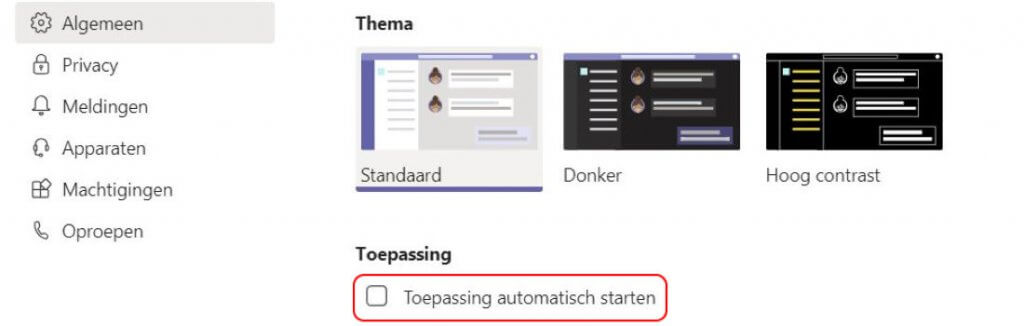
Automatisch opstarten Microsoft Teams uitschakelen
Na de installatie zal Teams na elke login automatisch opstarten. Als u dit niet wilt, kan u dit binnen de instellingen van Teams aanpassen. Volg hiervoor onderstaande instructies:
- Login
- Klik rechtsboven in het scherm op u initialen of foto
- Ga naar Instellingen
- Ga naar Algemeen
Aan/uitzetten van meldingen
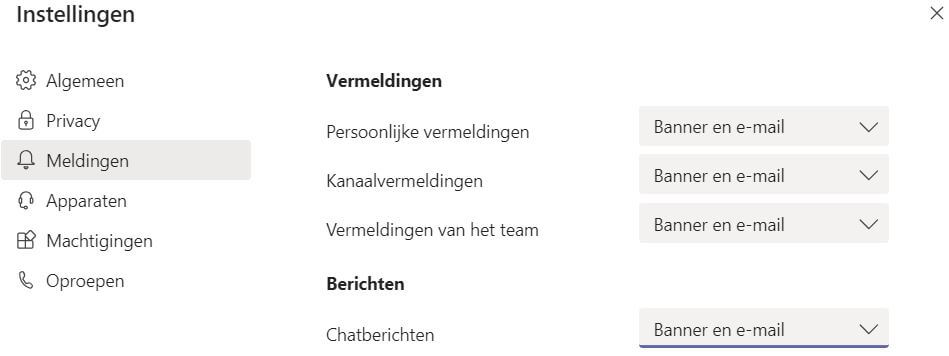
Standaard staat Teams zo ingesteld dat wanneer u een nieuwe chat ontvangt, u automatisch een mailbericht daarover ontvangt en er verschijnt in de banner van Teams naast het “Chat” icoontje een
melding.
Als u dit niet wilt, kan u dit binnen de instellingen van Teams aanpassen. Volg hiervoor onderstaande instructies:
- Login
- Klik rechtsboven in het scherm op u initialen of foto
- Ga naar Instellingen
- Ga naar Meldingen
- Kies voor “Banner” wanneer u bij een nieuwe ongelezen chat alleen een melding in
Teams wilt ontvangen. - Kies voor “Uit” wanneer u helemaal geen meldingen over nieuwe ongelezen chats wilt
ontvangen
Aanpassen beschikbaarheid
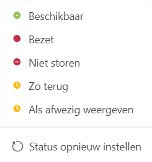
Jijzelf en collega’s kunnen in Teams een verschillende status hebben. Wanneer u bent ingelogd, hebt
u standaard de status “Beschikbaar”, tenzij u een afspraak in uw agenda hebt staan, dan zal Teams uw
status automatisch aanpassen naar “Bezet”.
U kan uw eigen status ook handmatig aanpassen. Volg hiervoor onderstaande instructies:
- Login
- Klik rechtsboven in het scherm op u initialen of foto
- Klik op u huidige status, waarna u u nieuwe status kunt selecteren
Microsoft Teams handleiding
Heeft u nog vragen of opmerkingen over deze Microsoft Teams handleiding? Dan kunt u hieronder contact met ons opnemen of een reactie plaatsen.
Contact informatie
Wilt u meer weten over onze IT-ondersteuning en onze persoonlijke aanpak?
Als ICT-bedrijf in de regio Oosterhout helpen wij u graag verder met ICT en Beveiliging.
Neem contact met ons op en dan spreken we samen de mogelijkheden!

Persoonlijk advies nodig? Lees meer over persoonlijk ICT-beheer voor het MKB.