
SmartPSS Lite downloaden doet u het veiligst via de officiële Dahua-downloadpagina. Kies daar het actuele installatiebestand voor Windows of macOS, installeer het programma en voeg daarna uw Dahua-camera, DVR of NVR toe. SmartPSS Lite is bedoeld voor livebeelden, opnames terugkijken en het centraal beheren van compatibele Dahua-apparatuur. Gebruik geen installatiebestand van een onbekende downloadwebsite en bewaar eerst een back-up wanneer u overstapt vanaf de oude SmartPSS.
Inhoudsopgave
Wat is SmartPSS Lite en waarvoor gebruikt u het?
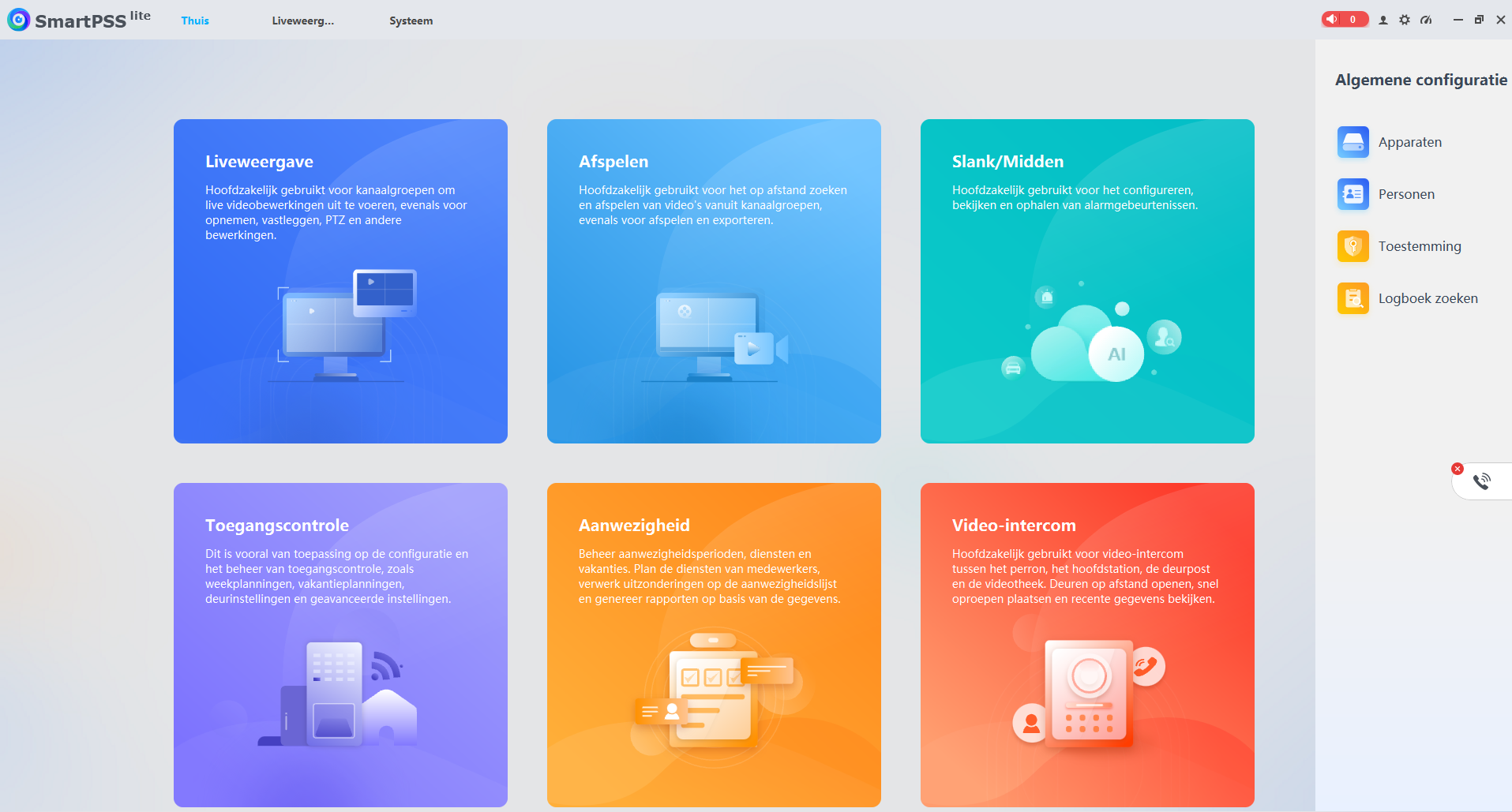
SmartPSS Lite is de desktopsoftware van Dahua voor kleine en middelgrote beveiligingsoplossingen. U kunt er compatibele IP-camera’s, DVR’s en NVR’s mee beheren. De belangrijkste onderdelen zijn Live View voor actuele camerabeelden, Playback voor opnames en Devices voor apparaatbeheer.
Het programma vervangt uw recorder niet. De NVR of DVR blijft normaal gesproken de beelden opslaan. SmartPSS Lite is de beheeromgeving op uw computer waarmee u die apparaten en opnames benadert. Dahua noemt daarnaast functies voor gebeurtenissen, toegangscontrole en aanwezigheidsregistratie. Welke onderdelen u ziet, hangt af van de gekozen modules en de ondersteunde apparatuur.
Dahua beschrijft SmartPSS Lite als platform voor videobewaking, toegangscontrole en attendance. Bekijk de SmartPSS Lite-documentatie van Dahua.
Waar kunt u SmartPSS Lite veilig downloaden?
Gebruik bij voorkeur de officiële supportomgeving van Dahua. Downloadlinks en versienummers kunnen veranderen. Door naar de productpagina te verwijzen in plaats van een willekeurig ZIP-bestand te bewaren, verkleint u de kans op verouderde of aangepaste software.
| Uw situatie | Beste keuze | Let hierop |
|---|---|---|
| Windows-computer | Actuele SmartPSS Lite-versie voor Windows | Kies het 64-bits installatiebestand en controleer de actuele Dahua-informatie. |
| Mac met Apple-chip | SmartPSS Lite voor macOS M Series | Controleer vooraf of uw macOS-versie en chip worden ondersteund. |
| Oude SmartPSS aanwezig | Instellingen veiligstellen en overstappen | Exporteer waar mogelijk eerst uw apparaten en noteer belangrijke instellingen. |
| Telefoon of tablet | Dahua DMSS | SmartPSS Lite is desktopsoftware. Gebruik DMSS voor mobiel camerabeheer. |
SmartPSS Lite downloaden bij Dahua →
Wat zijn de systeemeisen voor SmartPSS Lite?
De gepubliceerde Dahua-specificatie voor SmartPSS Lite noemt als uitgangspunt een 64-bits Windows-systeem, een Intel Core i5-6500, 8 GB werkgeheugen, 256 GB opslag en een schermresolutie van minimaal 1280 bij 800 pixels. Dit is een referentie uit een eerdere productspecificatie. Controleer daarom altijd de eisen bij de versie die u daadwerkelijk downloadt.
Voor meerdere gelijktijdige camerabeelden, hoge resoluties of meerdere monitoren kan een snellere processor en grafische kaart nodig zijn. Zorg daarnaast voor voldoende vrije schijfruimte als u videofragmenten lokaal wilt exporteren.
Hoe installeert u SmartPSS Lite in 7 stappen?
Stap 1: download het officiële installatiebestand
Open de Dahua-downloadpagina en kies de versie voor uw besturingssysteem. Controleer of de website onder het domein van Dahua valt voordat u het bestand opent.
Stap 2: pak het gedownloade bestand uit
De download wordt vaak als ZIP-bestand aangeboden. Open het ZIP-bestand niet telkens opnieuw, maar pak het eerst uit naar een tijdelijke map. Start daarna het installatieprogramma vanuit die uitgepakte map.
Stap 3: maak een back-up van uw bestaande configuratie
Gebruikt u nog de oude SmartPSS, noteer dan de apparaatnamen, IP-adressen en gebruikersinstellingen. Exporteer de apparaten wanneer uw versie die mogelijkheid biedt. Deel wachtwoorden niet in een onbeveiligd document.
Stap 4: voer de installatie uit
Sluit de oude software volledig af en start het Dahua-installatieprogramma. Kies de gewenste taal en installatiemap. Accepteer alleen Windows-meldingen wanneer het bestand daadwerkelijk van de officiële Dahua-bron komt.
Stap 5: stel de eerste aanmelding in
Bij de eerste start vraagt SmartPSS Lite om een lokaal beheerderswachtwoord en herstelgegevens. Gebruik hiervoor een uniek wachtwoord. Bewaar de herstelgegevens op een veilige plaats, bijvoorbeeld in de zakelijke wachtwoordmanager.
Stap 6: kies de benodigde modules en opslaglocatie
Selecteer alleen de onderdelen die u gebruikt, bijvoorbeeld videobewaking. Controleer ook waar momentopnames en geëxporteerde videofragmenten worden opgeslagen. Een vaste bedrijfsmap voorkomt dat bewijsmateriaal later moeilijk terug te vinden is.
Stap 7: voeg uw recorder toe en voer een test uit
Open Devices, voeg uw Dahua-camera of recorder toe en controleer of de status Online wordt. Test daarna zowel Live View als Playback. Zo weet u direct of de verbinding, gebruikersrechten en opnameconfiguratie correct zijn.
Hoe voegt u een Dahua-recorder of camera toe?
Dahua beschrijft drie methoden: automatisch zoeken, handmatig toevoegen en apparaten in bulk importeren. Voor één recorder in hetzelfde bedrijfsnetwerk is Auto Search meestal de eenvoudigste keuze.
- Open Devices of Device Manager.
- Kies Auto Search als computer en recorder in hetzelfde netwerk staan.
- Selecteer het gevonden apparaat en klik op Add.
- Vul de gebruikersnaam en het bijbehorende wachtwoord van de recorder in.
- Wacht tot de status Online wordt en test vervolgens Live View.
Wordt het apparaat niet gevonden, voeg het dan handmatig toe met het lokale IP-adres of de goedgekeurde P2P-methode. Stel niet zomaar internetpoorten open. Bij een zakelijke cameraomgeving is een beveiligde verbinding belangrijker dan snel een onbeveiligde omweg maken.
Wilt u daarna opnames terugzoeken of exporteren? Gebruik onze aparte SmartPSS Lite-handleiding voor beelden bekijken en exporteren.
Komt uw recorder niet online?
Van Dulst Automatisering kan veilig met u meekijken naar de software, netwerkverbinding en recorderinstellingen. Start hulp op afstand alleen wanneer u contact met ons heeft.
Hulp op afstand starten →Wat is het verschil tussen SmartPSS Lite, SmartPSS en DMSS?
| Software | Platform | Gebruik | Advies |
|---|---|---|---|
| SmartPSS Lite | Windows en ondersteunde Mac-systemen | Livebeelden, playback en desktopbeheer | Gebruik dit voor nieuwe compatibele desktopinstallaties. |
| SmartPSS | Desktop, oude software | Bestaande oudere installaties | Dahua heeft meerdere oude SmartPSS-versies beëindigd. Plan een gecontroleerde overstap. |
| DMSS | Android en iOS | Mobiel live kijken, meldingen en playback | Gebruik DMSS op telefoon of tablet. |
De beste keuze hangt dus vooral af van het apparaat waarop u werkt. SmartPSS Lite is bedoeld voor de computer, DMSS voor mobiel gebruik. De oude SmartPSS hoort alleen nog bij bestaande situaties die nog niet zijn gemigreerd.
Wat doet u als SmartPSS Lite niet werkt?
De recorder blijft Offline
Controleer eerst of computer en recorder hetzelfde netwerk gebruiken. Controleer daarna het IP-adres, de gebruikersnaam en het wachtwoord. Kijk ook of het account niet tijdelijk is vergrendeld na meerdere mislukte aanmeldingen. Een afwijkende datum of tijd en een blokkerende firewall kunnen eveneens problemen veroorzaken.
De installatie start niet
Pak het ZIP-bestand volledig uit, herstart Windows en probeer het installatieprogramma opnieuw. Controleer of u het juiste pakket voor uw systeem heeft gedownload. Installeer openstaande Windows-updates en gebruik geen willekeurige compatibiliteitssoftware van derden.
Live View werkt, maar Playback niet
Controleer of de recorder werkelijk opneemt, of de juiste camera en datum zijn geselecteerd en of uw gebruikersaccount afspeelrechten heeft. Controleer de tijdzone van computer en recorder. Een tijdsverschil kan ervoor zorgen dat u op het verkeerde moment zoekt.
SmartPSS Lite wordt traag of sluit af
Open minder camerakanalen tegelijk en controleer het processorgebruik en vrije geheugen in Windows. Werk de grafische driver bij via de fabrikant van de computer of videokaart. Test eventueel tijdelijk met een lagere streamresolutie. Verwijder een oude SmartPSS-installatie pas nadat de instellingen veilig zijn gesteld.
Veelgestelde vragen over SmartPSS Lite
Is SmartPSS Lite gratis?
Ja. Dahua stelt SmartPSS Lite beschikbaar als clientsoftware voor compatibele apparatuur. Voor bepaalde professionele Dahua-platforms of functies kunnen andere producten en licenties gelden.
Waar kan ik SmartPSS Lite veilig downloaden?
Download SmartPSS Lite via de officiële Dahua-supportomgeving of de SmartPSS Lite-pagina van Dahua. Vermijd onbekende downloadwebsites en controleer altijd het domein en de bestandsversie.
Werkt SmartPSS Lite op Windows 11?
Recente SmartPSS Lite-versies worden in de praktijk op Windows 11 gebruikt, maar de ondersteunde systemen kunnen per build veranderen. Controleer daarom de actuele informatie bij het downloadbestand en test de software voordat u een oude installatie verwijdert.
Is er een SmartPSS Lite-versie voor Mac?
Dahua biedt op de SmartPSS Lite-pagina een afzonderlijke download voor ondersteunde Mac-systemen, waaronder M Series. Controleer uw chip en macOS-versie voordat u installeert.
Kan ik SmartPSS Lite op mijn telefoon installeren?
Nee. SmartPSS Lite is desktopsoftware. Gebruik de Dahua DMSS-app voor een Android-telefoon, iPhone of tablet.
Vervangt SmartPSS Lite mijn NVR of DVR?
Nee. De recorder blijft normaal gesproken verantwoordelijk voor het opslaan van camerabeelden. SmartPSS Lite is de client waarmee u de recorder beheert, livebeelden bekijkt en opnames terugzoekt.
SmartPSS Lite zakelijk laten instellen?
Wij helpen MKB-bedrijven met Dahua-camerabeheer, veilige netwerkverbindingen en praktische ondersteuning op afstand of op locatie. U krijgt één aanspreekpunt voor ICT en camerabeveiliging.
Vraag vrijblijvend advies →Bekijk onze beveiligingscamera’s voor bedrijven, lees hoe u ICT-beheer kunt uitbesteden of vraag hulp op afstand aan. U kunt ook bellen naar 085 744 1000.
Persoonlijk advies nodig? Bekijk onze ICT- en beveiligingsprojecten uit de praktijk.
SmartPSS Lite downloaden voor meerdere werkplekken
Leg vast op welke computers de software nodig is en wie beelden mag bekijken of exporteren. Controleer na installatie op iedere werkplek dezelfde dagelijkse taken.
Noteer de geïnstalleerde versie bij uw beheerinformatie. Gebruik de handleiding voor bekijken en exporteren van beelden om gebruikers wegwijs te maken.