

Gaat een medewerker uit dienst? Maak dan vooraf afspraken over het blokkeren van accounts, het overdragen van e-mail en bestanden en het inleveren van apparatuur. Spreek met uw ICT-beheerder af wanneer de toegang stopt. Verwijder accounts en licenties pas nadat duidelijk is welke gegevens en functies uw bedrijf nog nodig heeft.
Een afscheid draait vaak om lopende werkzaamheden, sleutels en een laatste gesprek. De digitale werkplek verdient dezelfde aandacht. Wie ontvangt straks de klantvragen? Waar staan de projectbestanden? En welke zakelijke apps kan de medewerker nog openen?
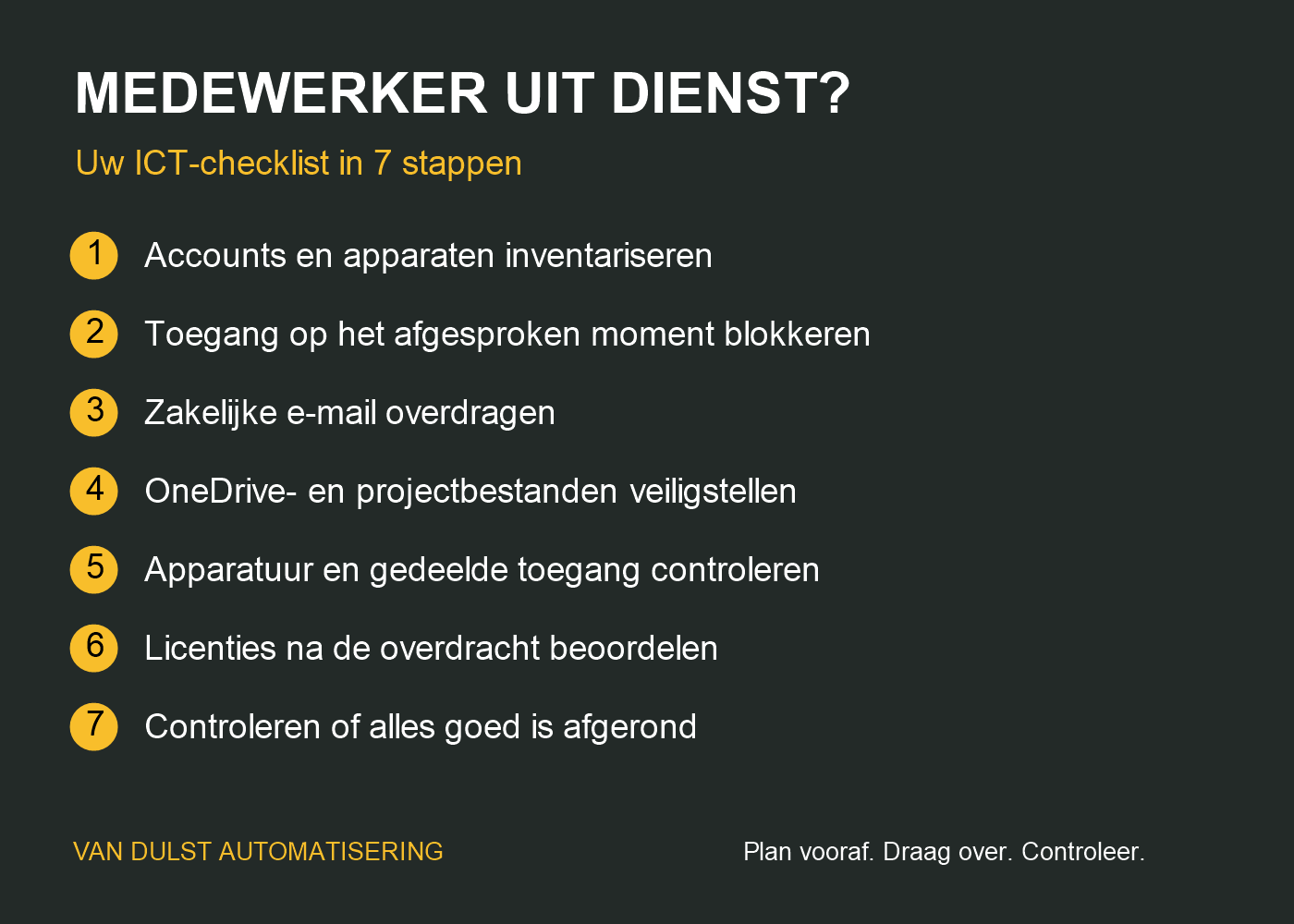
Met deze ICT-checklist voor een medewerker die uit dienst gaat, houdt u overzicht over de overdracht.
1. Welke accounts en apparaten gebruikt de medewerker?
Gaat een medewerker uit dienst, begin dan met een inventarisatie. Alleen de laptop en het Microsoft 365-account controleren is vaak onvoldoende. Denk ook aan het boekhoudpakket, de planning, klantportalen en apps op een telefoon.
Loop samen met de medewerker en de leidinggevende na:
- Welke zakelijke accounts zijn in gebruik?
- Welke apparaten en accessoires zijn uitgegeven?
- Heeft de medewerker beheerrechten of toegang tot gedeelde wachtwoorden?
- Welke bestanden en werkzaamheden moeten worden overgedragen?
- Wie wordt verantwoordelijk voor die overdracht?
Noteer per onderdeel wie de actie uitvoert en wanneer deze klaar moet zijn. Zo voorkomt u dat iedereen ervan uitgaat dat iemand anders het regelt.
Gebruik bijvoorbeeld dit overzicht:
| Onderdeel | Vooraf afspreken | Controle bij vertrek |
|---|---|---|
| Accounts | Wanneer stopt de toegang? | Toegang ingetrokken en gecontroleerd |
| Wie behandelt nieuwe berichten? | Opvolging getest | |
| Bestanden | Welke collega neemt het werk over? | Bestanden bereikbaar voor die collega |
| Apparatuur | Wat moet worden ingeleverd? | Ontvangst vastgelegd |
| Licenties | Wat blijft nodig? | Overbodige licenties beoordeeld |
2. Wanneer moet u de toegang blokkeren?
Gaat een medewerker uit dienst, spreek dan met de leidinggevende en uw ICT-beheerder een exact moment af om de toegang te beëindigen. Bij een normale overdracht kan dat aansluiten op het einde van de laatste werkdag. Als iemand eerder stopt met werken, kan een ander moment nodig zijn.
Laat uw beheerder bij Microsoft 365 beoordelen welke combinatie nodig is van het blokkeren van aanmelding, het opnieuw instellen van het wachtwoord en het intrekken van actieve sessies. Een gebruiker die al is aangemeld, is niet in iedere toepassing direct afgemeld na één wijziging. Microsoft beschrijft hiervoor afzonderlijke stappen voor het beëindigen van toegang.
Controleer daarnaast de overige bedrijfsapplicaties. Een los account voor een leveranciersportaal of planningsapp kan een eigen aanmelding hebben.
Vraag na uitvoering om een bevestiging. “Het account is aangepast” zegt minder dan een overzicht van de afgesloten toegangen en eventuele resterende acties.
3. Wat gebeurt er met de zakelijke e-mail?
Als een medewerker uit dienst gaat, bepaalt u vooraf hoe uw bedrijf bereikbaar blijft. Een klant die een offerte heeft aangevraagd, weet mogelijk nog niet dat zijn contactpersoon vertrekt.
Er zijn verschillende mogelijkheden:
- Een automatisch antwoord met de gegevens van de opvolger.
- Nieuwe berichten laten doorsturen naar een aangewezen collega.
- Een mailbox omzetten naar een gedeelde mailbox, als toegang tot bestaande correspondentie nodig is.
Doorsturen en omzetten hebben verschillende functies. Doorsturen verzorgt de opvolging van nieuwe berichten. Een gedeelde mailbox kan ook bestaande e-mail en agenda-informatie beschikbaar houden. Microsoft waarschuwt dat u het bijbehorende account niet moet verwijderen wanneer dit nodig blijft voor de gedeelde mailbox of doorstuurinstelling.
Leg vast wie toegang krijgt, met welk doel en wanneer u die toegang opnieuw beoordeelt. Behandel agenda-afspraken eveneens: welke moeten doorgaan, vervallen of opnieuw worden ingepland?
4. Hoe draagt u OneDrive- en projectbestanden over?
Voordat een medewerker uit dienst gaat, wilt u weten waar diens zakelijke bestanden staan. Vraag dus niet alleen of de bestanden “in de cloud staan”. Controleer waar ze precies staan en wie erbij kan.
Maak onderscheid tussen persoonlijke werkbestanden, gedeelde projectmappen en documenten die lokaal op de laptop staan. Laat de opvolger vóór het vertrek controleren of de benodigde informatie compleet en bruikbaar is.
Bij OneDrive kan een bevoegde beheerder toegang regelen en relevante bestanden overdragen. Microsoft beschrijft hoe u bestanden van een vertrekkende medewerker bewaart en toegankelijk maakt.
Let ook op de kwaliteit van de overdracht. Een map met honderden documenten zonder uitleg helpt een opvolger beperkt. Voeg een korte toelichting toe: welke projecten lopen nog, wat is de laatste versie en welke actie staat open?
Test na de overdracht of belangrijke bestanden openen en gedeelde links nog werken. Controleer afzonderlijk of versiegeschiedenis behouden moet blijven; een kopie is niet vanzelf een volledige overdracht.
5. Welke apparatuur en gedeelde toegang moet u controleren?
Gaat een medewerker uit dienst? Plan dan het inleveren van de laptop, telefoon, oplader, beveiligingssleutels en andere uitgegeven middelen. Leg vast wat is ontvangen en wat nog ontbreekt.
Gebruikt uw team een zakelijke wachtwoordmanager? Neem het intrekken van toegang tot gedeelde kluizen dan ook mee in de overdracht.
Laat bedrijfsapparatuur controleren voordat een nieuwe medewerker ermee gaat werken. Denk aan lokale bestanden, opgeslagen aanmeldingen en de inrichting van de werkplek.
Gebruikte de medewerker een privételefoon voor zakelijke toepassingen? Spreek dan gericht af hoe zakelijke toegang en bedrijfsgegevens worden verwijderd. Wis niet zonder meer het hele privéapparaat.
Controleer ook gedeelde toegangen. Denk aan een gezamenlijk leveranciersaccount, een wachtwoordkluis of het beheer van een zakelijke website. Trek persoonlijke toegang in en wijzig gedeelde inloggegevens waar dat nodig is.
Met structureel werkplekbeheer maakt u het overzicht van apparaten en toegangen onderdeel van het dagelijkse beheer. Dat vereenvoudigt de volgende overdracht.
6. Wanneer kunt u licenties verwijderen?
Als een medewerker uit dienst gaat, beoordeelt u de licenties nadat de overdracht en de benodigde bewaring zijn geregeld. Te vroeg opruimen kan de toegang tot informatie of een gewenste mailboxfunctie verstoren.
Laat uw beheerder controleren welke licenties nodig blijven voor de gekozen inrichting. Bij Microsoft 365 kan een vrijgekomen licentie opnieuw worden toegewezen. Het verminderen van het betaalde aantal licenties is een afzonderlijke handeling, waarbij het abonnement bepaalt wanneer een wijziging ingaat. Zie de Microsoft-uitleg over licenties bij uitdiensttreding.
Neem ook andere abonnementen mee, zoals tekenprogramma’s, telefonie en projectsoftware.
Geef de vrijgekomen werkplek geen nieuwe gebruiker door alleen de naam van het oude account te veranderen. Richt een eigen account in voor de opvolger, met de rechten die bij diens functie passen.
7. Hoe controleert u of de overdracht klaar is?
Is de medewerker uit dienst? Sluit de checklist af met een controle door de leidinggevende en de ICT-beheerder.
Kan de opvolger bij de projectdocumenten? Komen nieuwe klantmails op de juiste plek terecht? Zijn apparaten ingeleverd en toegangen ingetrokken? Heeft ieder openstaand punt een eigenaar?
Plan ook een vervolgcontrole voor tijdelijke maatregelen. Een doorstuurregel of toegang tot een oude mailbox kan tijdens de overdracht nuttig zijn, maar hoeft niet onbeperkt te blijven bestaan.
Bewaar een beknopt overzicht van de uitgevoerde acties. Zo weet uw bedrijf later wat er is geregeld en welke afspraken nog gelden.
Veelgestelde vragen als een medewerker uit dienst gaat
Is alleen het wachtwoord veranderen voldoende als een medewerker uit dienst gaat?
Neem ook het blokkeren van aanmelding, actieve sessies en losse bedrijfsapplicaties mee. Laat uw ICT-beheerder de maatregelen afstemmen op de gebruikte omgeving.
Kunnen we het Microsoft 365-account meteen verwijderen?
Controleer eerst de overdracht van bestanden en de inrichting van e-mail. Het account kan nodig blijven voor een gedeelde mailbox of doorstuurfunctie.
Wanneer begint u met de overdracht als een medewerker uit dienst gaat?
Zodra het vertrek bekend is. De inventarisatie en overdracht bereidt u vooraf voor; het beëindigen van toegang voert u op het afgesproken moment uit.
Wie is verantwoordelijk voor de checklist?
Wijs één verantwoordelijke aan die de voortgang bewaakt. De leidinggevende bepaalt welke werkzaamheden worden overgedragen, de medewerker levert informatie en apparatuur aan en de ICT-beheerder voert de technische wijzigingen uit.
Hulp nodig bij een zorgvuldige ICT-overdracht?
Een vaste procedure helpt bij iedere personeelswisseling. Van Dulst Automatisering ondersteunt mkb-bedrijven met ICT-beheer en werkplekbeheer.
Wilt u weten hoe u accounts, apparaten en bedrijfsgegevens overzichtelijk beheert? Plan een vrijblijvende kennismaking. We bespreken hoe uw ICT aansluit op de dagelijkse praktijk van uw bedrijf.