
Windows 10 upgrademelding verwijderen
Windows 10 upgrademelding verwijderen
Windows 10 upgrademelding verwijderen voor oudere Windows-versies. Lees hoe de upgrademelding werkte en waarom een ondersteund systeem belangrijk is.
Windows 10 upgrademelding verwijderen voor oudere Windows-versies. Lees hoe de upgrademelding werkte en waarom een ondersteund systeem belangrijk is.
Let op: oudere Windows-informatie
Dit artikel beschrijft een oudere Windows-versie. Menu’s en stappen kunnen op een actuele Windows 11-pc afwijken. Gebruik deze uitleg daarom als achtergrondinformatie en laat wijzigingen bij twijfel controleren.
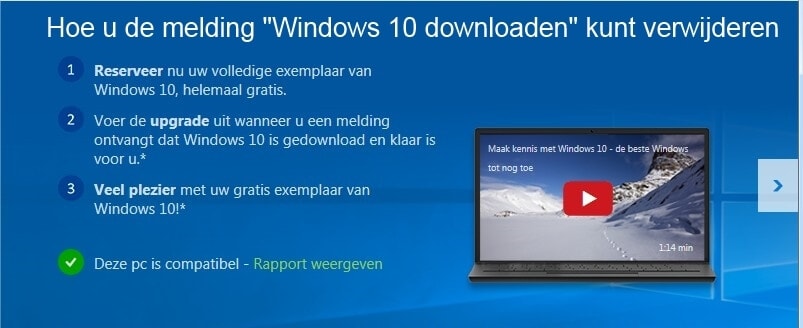
Maar hoe haal u die melding weg die continu naar voren komt? Dat leggen we u uit in dit artikel Windows 10 upgrademelding verwijderen. Windows 10 upgrademelding verwijderen
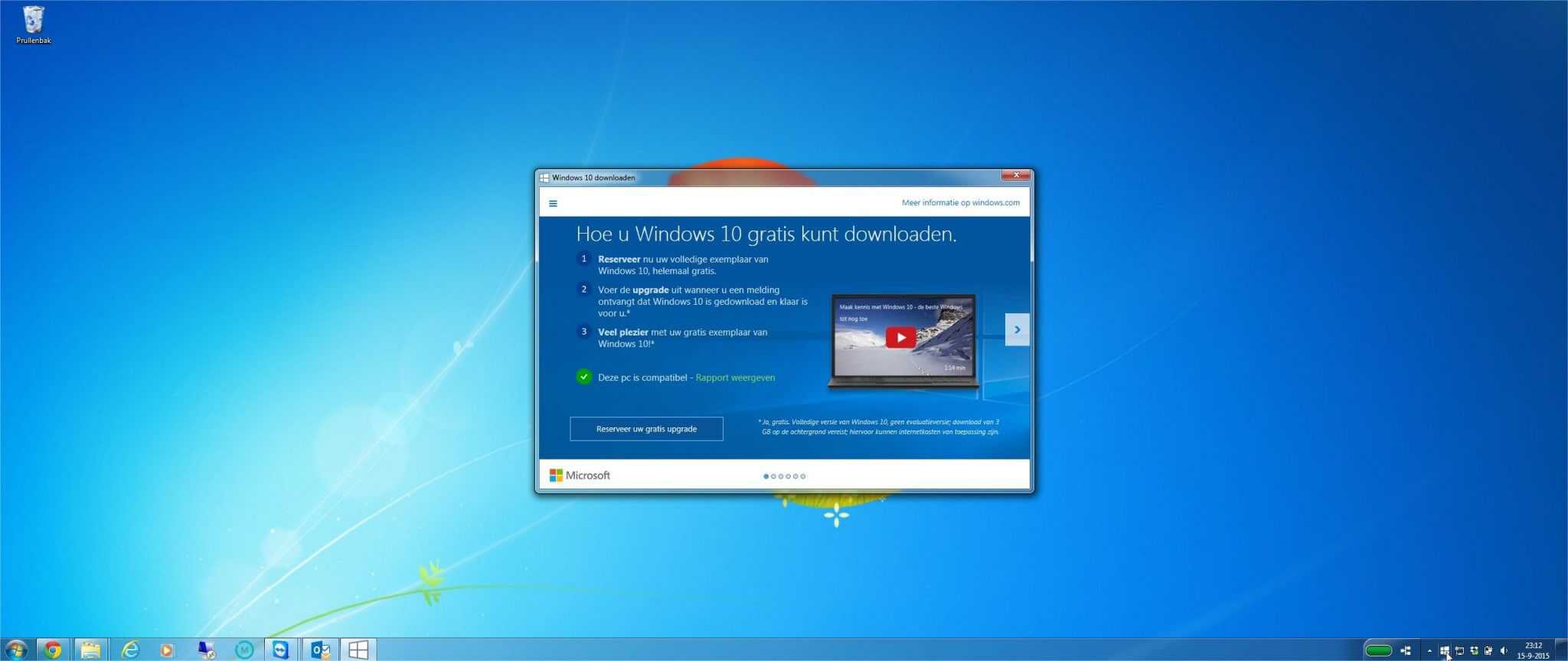
Indien u de melding “Windows 10 downloaden” wilt verwijderen, dan kunt u dit doen d.m.v. een Windows update te verwijderen in het configuratie scherm.
1. U klikt eerst op de Start knop en kies voor het openen van het Configuratiescherm.
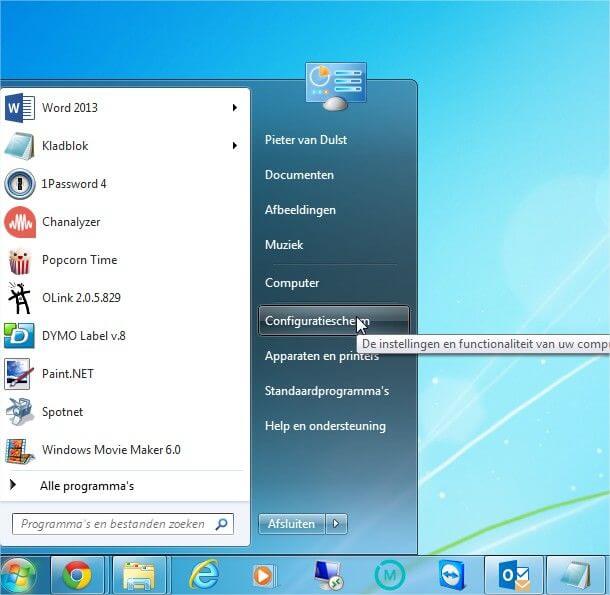
2. Klik dan in het nieuwe venster op “Programma’s”
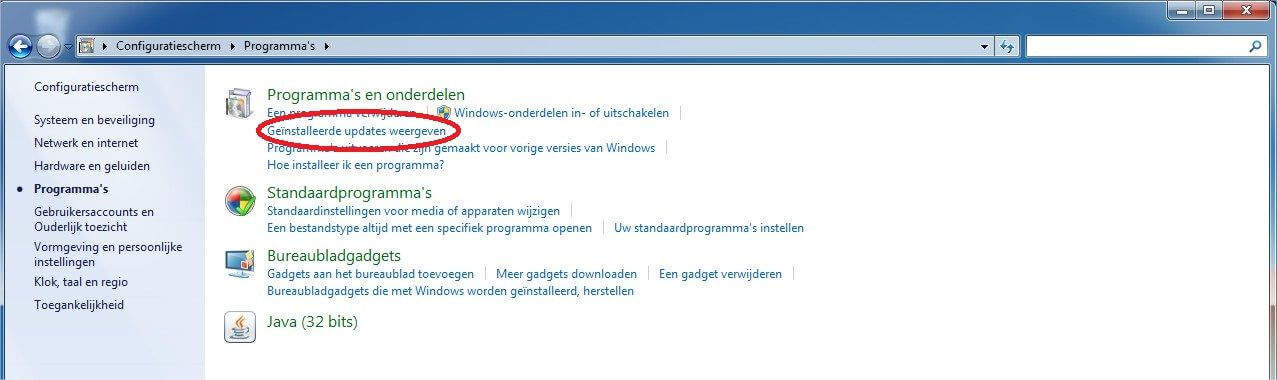
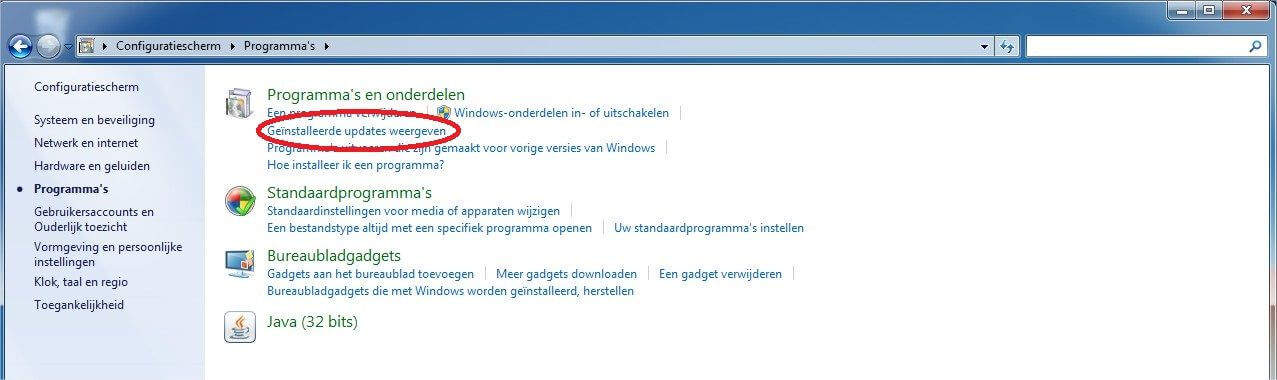
3. Indien u “Programma’s” hebt gekozen krijg u het onderstaande scherm, klik in dit venster op “Geïnstalleerde updates weergeven”
4. In het volgende venster krijg u lijst van de geïnstalleerde updates. De Windows update die verantwoordelijk is voor de melding “Windows 10 Downloaden” heet KB3035583. U kunt deze gemakkelijk vinden door in het zoekvenster KB3035583 in te voeren.
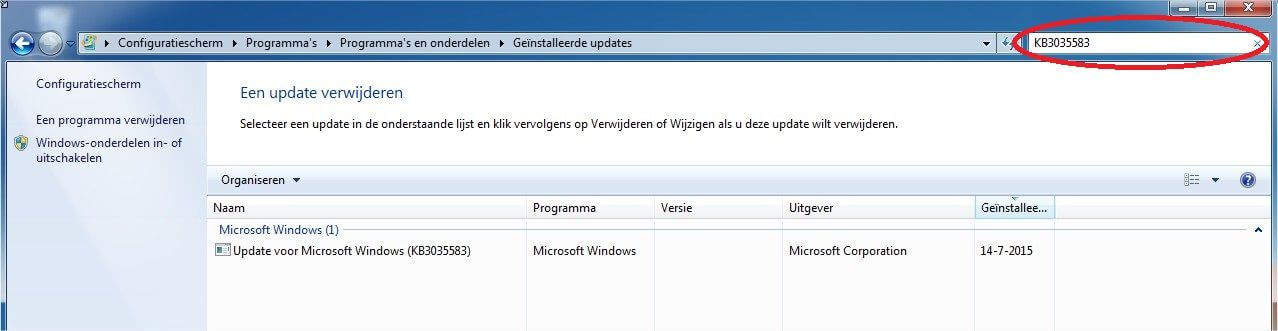
5. Het laatste wat u nu moet doen is deze update selecteren en kiezen voor de knop “Verwijderen” de in de balk weergeven wordt nadat u deze update geselecteerd hebt. Na het verwijderen van deze update zal er gevraagd worden om uw computer opnieuw op te starten dit is niet direct noodzakelijk echter pas na het opnieuw opstarten van uw computer zal de melding “Windows 10 downloaden” niet meer voorkomen. Indien u de update niet kan verwijderen of dat u het niet kan uitvoeren dan kunt u contact opnemen met Van Dulst Automatisering . Wij kunnen uw computer op afstand overnemen en dit probleem direct voor u verhelpen. U kunt ons telefonisch bereiken op 085-744 1000 of via de e-mail
info@vandulstautomatisering.nl
Let op: dit artikel beschrijft een oudere Windows-versie. De reguliere ondersteuning van Windows 10 eindigde op 14 oktober 2025. Gebruik voor zakelijke computers bij voorkeur een actueel en ondersteund besturingssysteem.
Inhoudsopgave
Meer Windows-tips en ondersteuning
Zakelijke computers veilig en actueel houden? Bekijk ons werkplekbeheer voor het MKB.
Persoonlijk advies nodig? Lees meer over persoonlijk ICT-beheer voor het MKB.
Oude upgrademelding of een actueel Windows-probleem?
Deze uitleg over een Windows 10-upgrademelding hoort bij een oudere Windows-versie. Gebruik een historische aanpassing niet automatisch voor een melding op uw huidige computer. Noteer de exacte melding en controleer welke Windows-versie is geïnstalleerd.
Lees onze uitleg over het einde van Windows 10-ondersteuning. De juiste vervolgstap hangt af van de ondersteuning van uw apparaat en de software die u nodig heeft.
Windows 10 upgrademelding verwijderen: controleer eerst de versie
Deze handleiding gaat over een oude upgrademelding en is geen algemene oplossing voor iedere Windows-melding. Controleer eerst welke Windows-versie is geïnstalleerd en noteer de exacte tekst van de melding. Gebruik oude aanpassingen niet zonder meer op een andere of nieuwere omgeving. Lees ook de actuele Microsoft-informatie over het einde van Windows 10-ondersteuning. Voor een zakelijke computer bespreken we liever eerst welke ondersteunde inrichting past bij uw software en apparatuur.
Wilt u hulp bij een melding? Noteer de exacte tekst, uw Windows-versie en het moment waarop de melding verschijnt. Vermeld of het om opstarten, aanmelden of het installeren van een programma gaat. Maak eventueel een schermafbeelding, maar sluit eerst documenten en schermen met vertrouwelijke gegevens. Geef ook aan welke stappen u al heeft geprobeerd. Met deze informatie kan een beheerder gerichter beoordelen welke ondersteunde oplossing bij uw computer past en voorkomt u dat oude instructies op een andere situatie worden toegepast.