

UTP-kabel maken
Leer eenvoudig zelf een UTP-kabel maken met onze stap-voor-stap handleiding en praktische tips. Bespaar kosten en maakt u netwerkverbinding betrouwbaar.
UTP-kabel maken
Hoe maakt u zelf een UTP-kabel? En wat hebt u ervoor nodig? In dit artikel laten we zien hoe u het beste een netwerk kabel kan maken. Dit artikel “UTP-kabel maken” laat u precies zien hoe makkelijk u zelf een netwerk kabel kan maken.
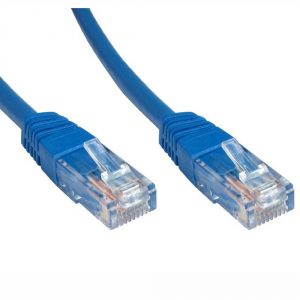
UTP betekend unshielded twisted pair (een niet afgeschermde netwerkkabel)
Wat hebt u nodig bij het maken van een netwerk kabel?
– UTP-kabel
– 2x UTP stekkers (RJ45 connectoren)
– RJ45 krimptang
– Striptang (stanleymes kan ook)
STAP 1: Kabel aansnijden
Verwijder +/- 5 cm de buitenmantel van de netwerkkabel met behulp van een striptang zodat de kleine aders zichtbaar zijn.
STAP 2: Aders in juiste volgorde leggen
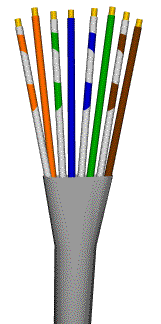
Zodra de buitenmantel verwijderd is, moet u de aders van elkaar los maken en vervolgens op de onderstaande volgorde rangschikken.
– 1: Oranje-Wit
– 2: Oranje
– 3: Groen-Wit
– 4: Blauw
– 5: Blauw-Wit
– 6: Groen
– 7: Bruin-Wit
– 8: Bruin
STAP 3: Aders op lengte knippen
Voordat u de kabel kunt bevestigen in de UTP stekker zal u de lengte moeten bepalen. U moet ongeveer 1,5 cm aanhouden.
Probeer wel de volgorde te behouden zodat u na het knippen de aders gelijk in de UTP stekker kan plaatsen.
STAP 4: Kabel in UTP RJ45 brengen
Zodra de aders goed in de connector zitten en de juiste volgorde hebben, kunt u de krimptang pakken om de connector met de kabel vast te persen.
Als de aders op lengte zijn dan hou u de kabel in u linkerhand en pak u met u rechterhand de UTP stekker. Zorg dat het lipje van de UTP stekker aan de onderkant zit.
STAP 5: Kabel goed aanbrengen in UTP stekker
Duw de kabel in de UTP stekker en zorg dat de aders volledig tot aan het eind zichtbaar zijn in de UTP connector. En zorg dat de mantel van de kabel ook een stukje in de stekker gaat.
STAP 6: Stekker vastknijpen met een krimptang
Zodra de aders goed in de connector zitten en de juiste volgorde hebben, kunt u de krimptang pakken om de connector met de kabel vast te persen.
Plaats de connector met kabel in de tang en zorg ervoor dat er druk blijft op de kabel in de connector en knijp de krimptang goed aan.
STAP 7: Controleren kabel
Als de stekker aan de kabel geknepen is, kunt u de volgorde van de kleuren controleren en zien of de aders tot het einde van de stekker lopen. Mocht dit niet het geval zijn dan moet u de stekker er af knippen en nogmaals deze stappen volgen met een nieuwe connector.
Hoe maakt u een UTP crossed kabel?
Een UTP crossover of crosslink kabel kunt u gebruiken om twee computers met beide een UTP netwerkkaart aan elkaar te koppelen zonder daarbij de hulp in te hoeven roepen van een hub, switch, o.i.d. Om dit voor elkaar te krijgen zit een crosslink kabel – de naam zegt het al – wel anders in elkaar dan een ‘gewone’ netwerk kabel.
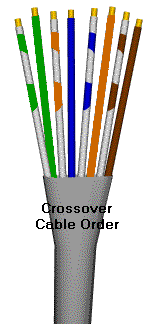
Hierboven is omschreven hoe een gewone netwerk kabel wordt gemaakt. Beide kanten van de kabel sluit u hetzelfde aan. Bij een crosslink kabel sluit u één kant anders aan dan bij een gewone netwerk kabel. De aders moeten in een andere volgorde, en wel in degene die hiernaast staat aangegeven:
Crossed UPT kabel aansluiten op een UTP stekker (connector)
Zorg er nu voor dat u de aders in de volgorde die hierboven staat, in de plug steekt zoals hiernaast is aangegeven
(dus de plug met de achterkant naar u toe, en ader 1 [de Oranje/Witte] het meest links)
– 1: Groen-Wit
– 2: Groen
– 3: Oranje-Wit
– 4: Blauw
– 5: Blauw-Wit
– 6: Oranje
– 7: Bruin-Wit
– 8: Bruin
Meer informatie?
Als u meer informatie wilt weten over deze dienst, of heeft u vragen over onze andere diensten voor uw onderneming?
Neem dan direct contact op via telefoonnummer 085 – 744 1000 of stuur een e-mail naar info@vandulstautomatisering.nl