

Dahua Smart PSS vervangen door SmartPSS Lite
Dahua Smart PSS vervangen door SmartPSS Lite: volg de stappen om opnames te zoeken, af te spelen en veilig te exporteren op uw computer.
Smart PSS vervangen door SmartPSS Lite begint met een controle van uw apparaten, toegang en opgeslagen bestanden. Gebruik het stappenplan hieronder voor de voorbereiding en open de actuele handleidingen voor de nieuwe software.
Inhoudsopgave
Smart PSS vervangen door SmartPSS Lite in 5 stappen
- Inventariseer uw huidige installatie. Noteer de camera’s of recorders, de verbindingsmethode en de versie van uw huidige software. Controleer wie de installatie beheert.
- Bereid toegang en bestanden voor. Zorg dat een bevoegde beheerder de benodigde aanmeldgegevens heeft. Bewaar belangrijke geëxporteerde beelden op een bekende locatie, zodat u deze na de overstap kunt terugvinden.
- Controleer de download en systeemvereisten. Raadpleeg de officiële Dahua-supportomgeving en gebruik onze handleiding voor downloaden en installeren.
- Stel uw apparaten in en controleer de verbinding. Voeg de juiste apparaten toe volgens de actuele instructies voor uw installatie. Controleer of de verwachte camera’s beschikbaar zijn.
- Test terugkijken en exporteren. Volg de SmartPSS Lite-terugkijkhandleiding. Zoek een korte opname, controleer datum en tijd en test of een geëxporteerd bestand afspeelt.
Smart PSS vervangen door SmartPSS Lite vraagt om een controle van uw eigen installatie. De handleiding hieronder blijft beschikbaar als naslag voor de oude Smart PSS-interface; de schermafbeeldingen tonen de oudere software.
Oude Dahua Smart PSS-handleiding als naslag
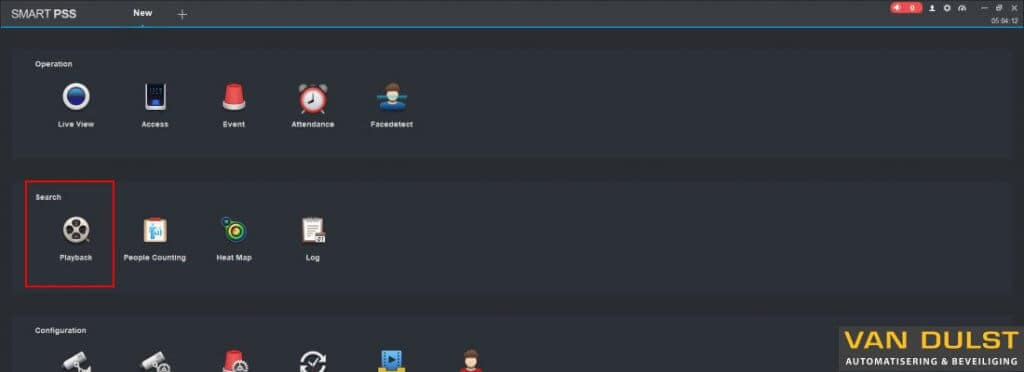
Start op uw computer het programma Smart PSS op om zo de beelden terug te kijken van uw Dahua camera’s. Zodra het Smart PSS-programma opgestart is komt u standaard in het hoofdmenu, hier kunt u kiezen wat u wilt gaan doen.
Zo kunt u de beelden live bekijken en ook beelden terugkijken. Als u beelden terug wilt kijken moet u kiezen voor Playback.
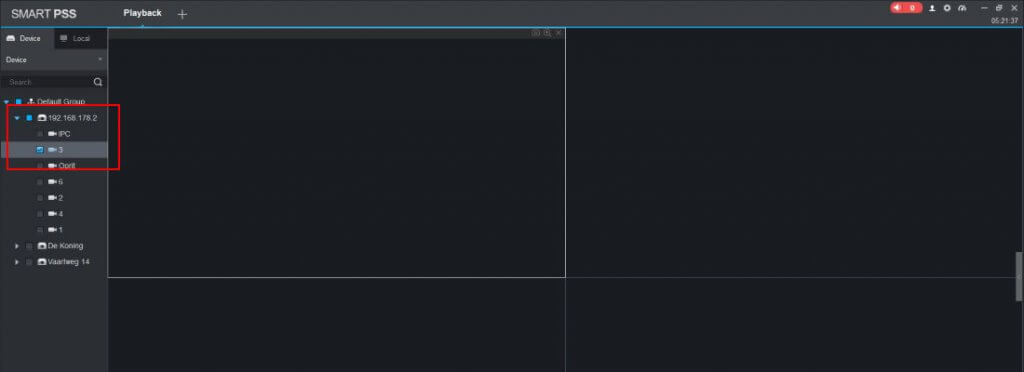
Zodra u gekozen heeft voor Playback dan start er een nieuw venster op waarmee u aan de linkerkant uw camerasysteem kunt selecteren. En uw camera waarvan u beelden wilt terugkijken.
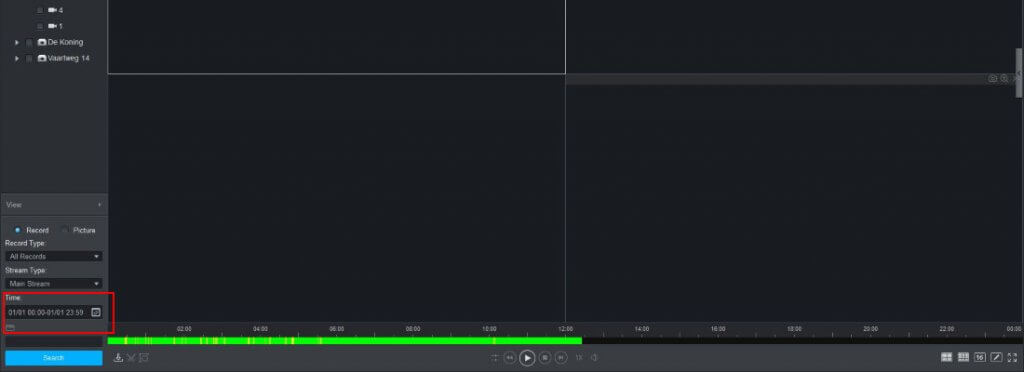
Dahua Smart PSS handleiding | Tijdvak selecteren
Zodra u de camera geselecteerd heeft waarvan u beelden wilt terugkijken, dan kunt u links onderaan een tijdvak aangeven wanneer het event heeft plaatsgevonden en kiezen voor search.
Tijdlijn gebruiken voor terug kijken van Dahua camera beelden
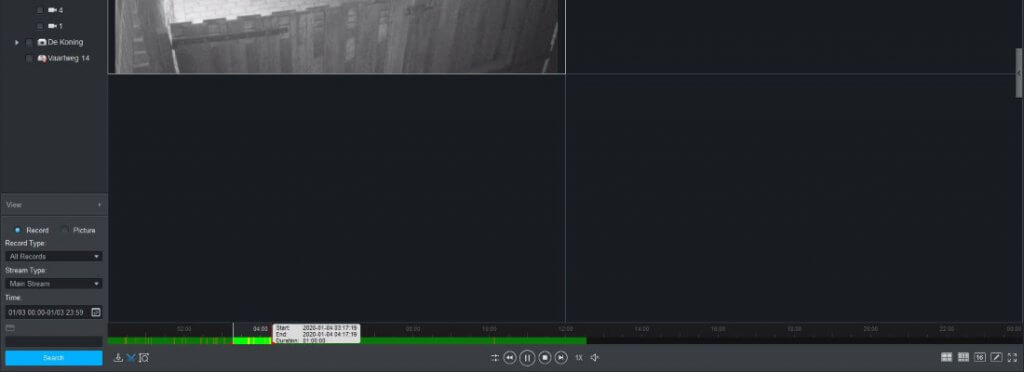
Nadat u op Search geklikt heeft krijgt u een groene lijn onderin het scherm te zien met gele streepjes. De groene lijn geeft aan dat de camera continu opneemt en de gele streepjes geven aan wanneer er beweging is geweest.
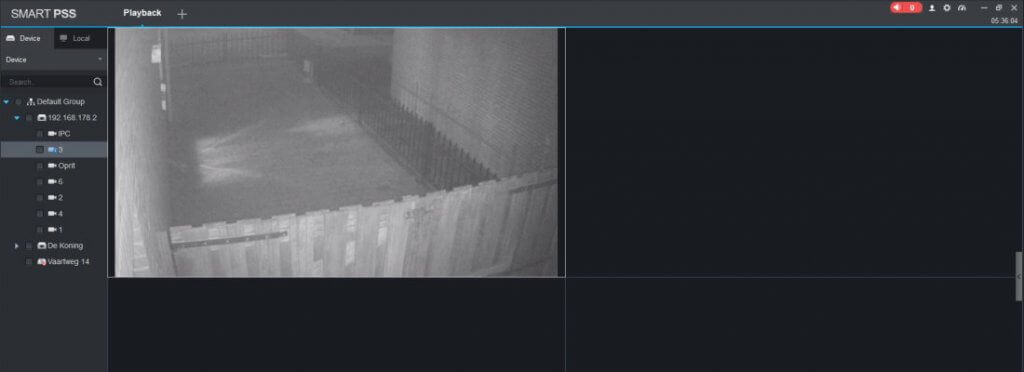
Tijd selecteren van gebeurtenis
Zodra u de groene lijn met gele streepjes ziet dan kunt u met de muis erop klikken en dan start video direct.
Dahua Smart PSS handleiding beelden opslaan
Als u de gebeurtenis heeft gevonden en u wilt deze beelden opslaan, dan kunt u op het schaartje klikken om het tijdvak te selecteren van wat u wilt opslaan.
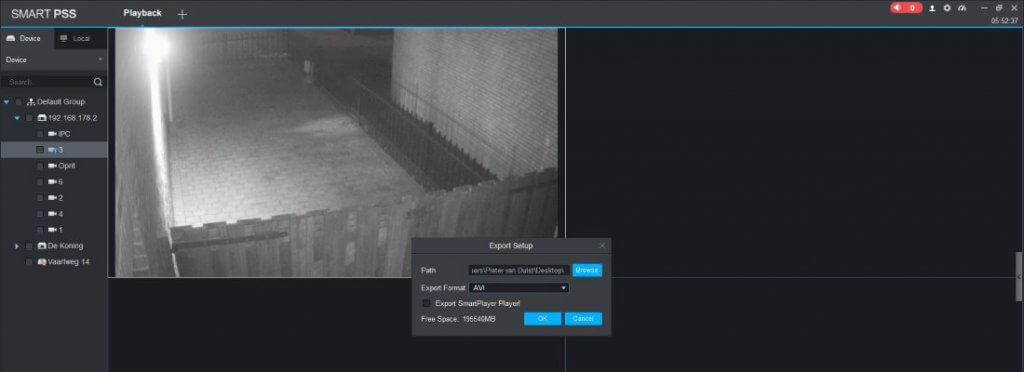
Door nog een keer op het schaartje te klikken krijgt u het scherm waar u kunt aangeven waar u het bestand wilt opslaan en in welk formaat.
Camerabeelden opslaan in AVI-bestandsformaat
Wij raden u aan om het bestand op te slaan in AVI-formaat, deze kan bijna iedereen bekijken.
Staat uw vraag er niet tussen? Dan beantwoorden wij deze graag.
Bel even met ons op 085 – 744 1000 of stuur een mail naar info@vandulstautomatisering.nl
Veelgestelde vragen over overstappen op SmartPSS Lite
Waar vind ik de actuele SmartPSS Lite-software?
Gebruik de officiële supportomgeving van Dahua. Controleer daar de beschikbare versie en systeemvereisten. Onze installatiehandleiding voor SmartPSS Lite helpt u bij de voorbereiding.
Zijn de afbeeldingen op deze pagina van SmartPSS Lite?
Nee. De schermafbeeldingen in de oudere handleiding hieronder tonen de oorspronkelijke Smart PSS-software. Voor SmartPSS Lite gebruikt u de handleiding voor het terugkijken van beelden in SmartPSS Lite.
Wat moet ik voorbereiden voordat ik overstap?
Noteer welke camera’s of recorders u gebruikt, controleer hoe u verbinding maakt en zorg dat een bevoegde beheerder de benodigde aanmeldgegevens beschikbaar heeft. Bewaar belangrijke geëxporteerde bestanden op een bekende locatie.
Wat controleer ik na het instellen van SmartPSS Lite?
Test de verbinding met het juiste apparaat, controleer of u livebeelden en beschikbare opnames kunt bekijken en probeer een korte export. Controleer de datum en tijd en open het geëxporteerde bestand om te zien of het afspeelt.
Smart PSS vervangen door SmartPSS Lite: test uw dagelijkse taken
Controleer na de overstap niet alleen of livebeelden verschijnen. Zoek een opname terug en probeer een export van een kort fragment. Zo weet u of de dagelijkse gebruiker voldoende toegang heeft.
Gebruik onze SmartPSS Lite-handleiding. Bewaar de gegevens van uw apparaten en bestaande configuratie volgens uw beheerafspraken voordat u software verwijdert.
Persoonlijk advies nodig? Bekijk onze ICT- en beveiligingsprojecten uit de praktijk.