
In het kort
Met de extensie Accept all cookies kunnen veel cookiemeldingen automatisch worden afgehandeld. Dat bespaart klikken, maar betekent ook dat websites vaker toestemming krijgen voor analytische en marketingcookies. Kies deze oplossing dus alleen wanneer gemak voor jou belangrijker is dan maximale privacycontrole.
Inhoudsopgave
Waarom verschijnen er zoveel cookiemeldingen?
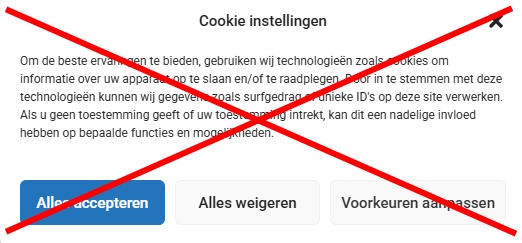
Websites vragen toestemming voordat ze bepaalde cookies plaatsen. Daardoor krijgt u regelmatig een banner met keuzes zoals ‘Alles accepteren’, ‘Weigeren’ of ‘Voorkeuren instellen’. Wie dagelijks veel websites bezoekt, moet die keuze steeds opnieuw maken.

Cookie-pop-ups automatisch accepteren
De Chrome-extensie Accept all cookies herkent veel cookiebanners en handelt ze automatisch af. De extensie is beschikbaar in de officiële Chrome Web Store en werkt ook in browsers die Chrome-extensies ondersteunen, zoals Microsoft Edge.
Voordelen
- Minder onderbrekingen
- Sneller door naar de inhoud
- Werkt automatisch op veel websites
- Ook bruikbaar in Microsoft Edge
Aandachtspunten
- Kan trackingcookies accepteren
- Minder controle per website
- Werkt niet op iedere cookiebanner
- Een extensie krijgt browserrechten
Extensie installeren
- Open de extensie in de Chrome Web Store.
- Klik op Toevoegen aan Chrome.
- Lees de gevraagde rechten en kies alleen Extensie toevoegen als u hiermee akkoord gaat.
- Open daarna een website met een cookiebanner om de werking te testen.
Zo werkt de extensie
Wanneer u een website opent, zoekt de extensie naar een bekende cookiebanner. Als die wordt herkend, probeert de extensie automatisch de acceptatieknop te activeren. U kunt daardoor meestal meteen verder lezen. Bij afwijkende of nieuwe banners kan handmatig klikken nog steeds nodig zijn.

Belangrijk voor uw privacy
Deze extensie is bedoeld om meldingen sneller af te handelen, niet om tracking tegen te houden. Controleer bij installatie altijd welke rechten worden gevraagd. Gebruikt u een zakelijke computer of werkt u met gevoelige gegevens? Overleg dan eerst met uw ICT-beheerder en installeer alleen extensies die binnen het bedrijfsbeleid zijn toegestaan.
Cookie-pop-ups automatisch verwijderen in Chrome: instellingen beheren
Werkt een website niet goed of wilt u weer zelf kiezen? Open in Chrome het menu Extensies → Extensies beheren. Daar kunt u de extensie tijdelijk uitschakelen, de toegangsrechten bekijken of haar volledig verwijderen. Google adviseert alleen extensies te installeren die u vertrouwt en de gevraagde rechten vooraf te controleren.
Video: stap voor stap
In deze video ziet u hoe de extensie wordt geïnstalleerd en gebruikt.
Conclusie
Wilt u vooral minder cookiemeldingen en sneller browsen, dan is automatisch accepteren een praktische oplossing. Wilt u juist zo weinig mogelijk tracking, kies dan liever per website of weiger niet-noodzakelijke cookies handmatig. Gemak en privacy zijn hier niet hetzelfde.
Persoonlijk advies nodig? Bekijk onze ICT-diensten voor het MKB.
Controleer wat een cookie-extensie voor u beslist
Een verborgen cookiemelding betekent niet automatisch dat tracking is geweigerd. Controleer welke keuze de extensie maakt: weigeren, accepteren of alleen de melding uit beeld halen. Lees de beschrijving en machtigingen voordat u de extensie toevoegt. De werking kan per website verschillen.
Werkt een formulier, betaalpagina of aanmelding niet meer zoals verwacht, test die website dan tijdelijk zonder de extensie. Noteer welke site en handeling het probleem veroorzaken. Schakel op een beheerde bedrijfscomputer geen beveiligingsinstellingen uit; overleg met uw ICT-beheerder over toegestane extensies.
Gebruik voor het beheren en verwijderen van uitbreidingen de officiële uitleg van Google over Chrome-extensies. Controleer regelmatig of u een uitbreiding nog gebruikt. Geef een extensie alleen toegang die past bij de functie die u nodig heeft.