
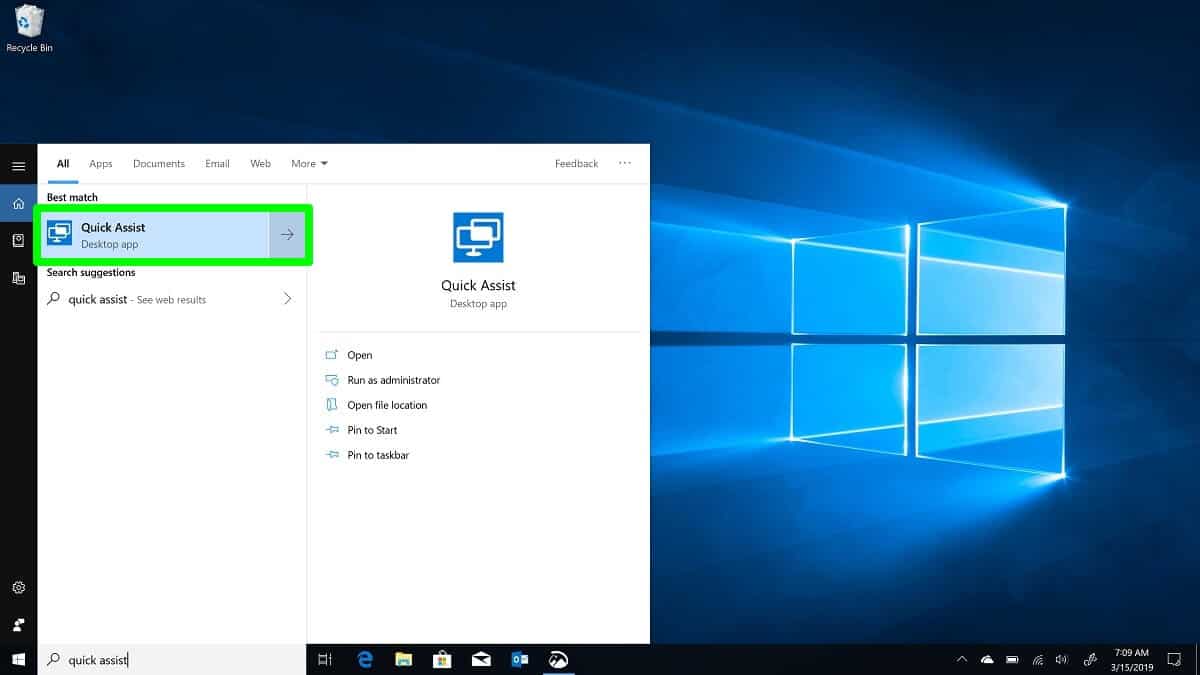
Quick Assist, in het Nederlands ook Snelle hulp genoemd, is de Microsoft-app waarmee iemand die u vertrouwt op afstand kan meekijken of — alleen na uw toestemming — uw Windows-computer kan bedienen. Deze handleiding werkt voor Windows 10 en Windows 11.
Laatst bijgewerkt: 9 augustus 2026 · Leestijd: circa 9 minuten
Quick Assist in het kort
- Open de app met Windows-toets + Ctrl + Q.
- De hulpverlener kiest Iemand helpen en maakt een zescijferige code.
- De klant voert de code in en kiest Verzenden of Indienen.
- De klant moet schermdeling en eventueel volledige bediening afzonderlijk toestaan.
- Beëindig de sessie direct zodra de ondersteuning klaar is.

Wat is Quick Assist?
Quick Assist is een Microsoft-app voor tijdelijke ondersteuning op afstand. De hulpverlener kan uw scherm bekijken, aanwijzingen tekenen, berichten sturen en — als u dat uitdrukkelijk toestaat — de muis en het toetsenbord bedienen.
Wilt u dat een vaste specialist uw systemen onderhoudt? Bekijk dan ons systeembeheer voor het MKB.
De verbinding wordt gestart met een tijdelijke zescijferige code. De persoon die hulp ontvangt houdt de controle: zonder toestemming wordt het scherm niet gedeeld en volledige bediening kan afzonderlijk worden geweigerd of beëindigd.
Ik ontvang hulp
U krijgt een code, voert deze in en bepaalt zelf of de ander alleen mag meekijken of ook mag bedienen.
Ik geef hulp
U meldt zich aan, maakt een code en wacht totdat de andere persoon schermdeling toestaat.
Quick Assist in Windows 10 en Windows 11
| Onderdeel | Windows 10 | Windows 11 |
|---|---|---|
| Naam | Quick Assist of Snelle hulp | Quick Assist of Snelle hulp |
| Openen | Startmenu of Windows + Ctrl + Q | Startmenu of Windows + Ctrl + Q |
| Installatie | Meestal via Microsoft Store | Via Microsoft Store of al aanwezig |
| Microsoft-account | Nodig voor de hulpverlener | Nodig voor de hulpverlener |
| Toestemming klant | Altijd vereist | Altijd vereist |
De werkwijze is op beide systemen vrijwel gelijk. De knoppen of het pictogram kunnen door updates iets anders staan. Op oudere Windows 10-versies kan installatie via de Microsoft Store mislukken. Installeer dan eerst de beschikbare Windows-updates of neem contact op met uw systeembeheerder.
Let op bij Windows 10: de algemene ondersteuning van Windows 10 is beëindigd. Quick Assist kan nog beschikbaar zijn, maar gebruik voor zakelijke werkzaamheden bij voorkeur een ondersteunde en volledig bijgewerkte Windows-versie.
Quick Assist downloaden, installeren en openen
Methode 1: met de sneltoets
Windows-toets + Ctrl + Q
Deze combinatie opent Quick Assist in Windows 10 en Windows 11.
Methode 2: via het Startmenu
- Open het Startmenu.
- Typ Quick Assist of Snelle hulp.
- Klik op de Microsoft-app in de zoekresultaten.
Als de app ontbreekt
- Open de Microsoft Store.
- Zoek naar Quick Assist.
- Controleer of Microsoft als uitgever wordt vermeld.
- Kies Installeren en open de app daarna opnieuw.

VOOR DE KLANT
Hulp ontvangen met Quick Assist
Klikpad: Quick Assist openen → code invoeren → Verzenden → Toestaan
- Neem telefonisch contact op met de hulpverlener die u vertrouwt.
- Open Quick Assist met Windows-toets + Ctrl + Q.
- Vraag de hulpverlener om de zescijferige beveiligingscode.
- Voer de code in bij Code van assistent en kies Verzenden of Indienen.
- Controleer de naam van de hulpverlener die in beeld verschijnt.
- Kies pas daarna Toestaan om uw scherm te delen.

VOOR DE HULPVERLENER
Iemand anders helpen met Quick Assist
Klikpad: Quick Assist openen → Iemand helpen → aanmelden → code delen
- Open Quick Assist.
- Kies Iemand helpen.
- Meld u aan met het Microsoft-account dat u voor ondersteuning gebruikt.
- Quick Assist toont een zescijferige code.
- Geef de code rechtstreeks door aan de persoon die u helpt.
- Wacht totdat de andere persoon de code invoert en schermdeling toestaat.
- Gebruik chat, aanwijzer of annotaties om de gebruiker te begeleiden.
De hulpverlener kan niet stilletjes verbinding maken. De persoon achter de andere computer moet de verbinding en eventuele volledige bediening zichtbaar goedkeuren.
Meekijken of volledige bediening toestaan
Na het delen van het scherm kan de hulpverlener vragen om volledige bediening. Kies dit alleen als het voor de oplossing nodig is en u de persoon vertrouwt.
Alleen scherm delen
De hulpverlener kan zien wat er gebeurt en aanwijzingen geven, maar bedient de computer niet.
Volledige bediening
De hulpverlener kan de muis en het toetsenbord gebruiken. U moet deze extra toestemming zelf geven.
Wilt u de bediening tussentijds stoppen? Kies in Quick Assist Bediening annuleren. De schermdeling kan daarna desgewenst blijven bestaan.
De Quick Assist-sessie veilig stoppen
- Sla geopend werk op voordat de ondersteuning wordt beëindigd.
- Kies Verlaten, Stoppen of sluit het Quick Assist-venster.
- Controleer dat de melding over schermdeling verdwenen is.
- Deel bij een nieuwe sessie nooit een oude code; laat opnieuw een code maken.
Na het beëindigen van de sessie kan de hulpverlener niet automatisch opnieuw verbinden. Voor een volgende sessie zijn een nieuwe code en nieuwe toestemming nodig.
Quick Assist werkt niet: mogelijke oplossingen
De app ontbreekt
Installeer Quick Assist via de Microsoft Store. Op een zakelijk beheerde pc kan de Store door beleid zijn geblokkeerd; neem dan contact op met de systeembeheerder.
De code wordt niet geaccepteerd
Controleer de zes cijfers en laat de hulpverlener zo nodig een nieuwe code maken. Voer de code direct in en controleer of beide computers internetverbinding hebben.
Quick Assist blijft laden
- Installeer alle beschikbare Windows- en Microsoft Store-updates.
- Controleer datum, tijd en regio van Windows.
- Sluit Quick Assist volledig en start de computer opnieuw.
- Druk op Windows-toets + R, voer wsreset.exe uit en probeer de Store opnieuw.
Melding over WebView2
Quick Assist gebruikt Microsoft Edge WebView2. Wacht totdat de automatische installatie is voltooid. Werkt dit niet, installeer Windows- en Edge-updates of vraag de beheerder om hulp.
Veelgestelde vragen over Quick Assist
Is Quick Assist gratis?
Ja, de app is van Microsoft en kan zonder aparte aankoop worden gebruikt op geschikte Windows 10- en Windows 11-computers. Uw ICT-dienstverlener kan wel kosten rekenen voor de geleverde ondersteuning.
Heeft de klant een Microsoft-account nodig?
De persoon die hulp ontvangt kan doorgaans met de ontvangen code verbinding maken zonder zelf als hulpverlener aan te melden. De hulpverlener moet zich aanmelden om een code te maken.
Kan de hulpverlener later opnieuw verbinding maken?
Nee. Na het beëindigen van de sessie zijn voor een nieuwe verbinding opnieuw een tijdelijke code en toestemming nodig.
Kan ik Quick Assist gebruiken zonder internet?
Nee. Beide computers hebben een werkende internetverbinding nodig voor de externe sessie.
Werkt Quick Assist op een zakelijke computer?
Meestal wel, maar een organisatie kan installatie, aanmelden of externe ondersteuning met beveiligingsbeleid beperken. Neem bij een beheerde computer contact op met de ICT-beheerder.
Wat is het verschil met TeamViewer?
Quick Assist is vooral geschikt voor tijdelijke, handmatig goedgekeurde ondersteuning. TeamViewer en professionele beheeroplossingen bieden aanvullende functies voor structureel apparaatbeheer, afhankelijk van licentie en configuratie.
Meer hulp bij Windows
- Praktische Windows-sneltoetsen
- Knipprogramma in Windows 11 gebruiken
- Werkplekbeheer voor het MKB
- Contact opnemen met Van Dulst Automatisering
Bron en aanvullende uitleg: Microsoft Support – problemen op afstand oplossen met Quick Assist.
Persoonlijk advies nodig? Lees meer over persoonlijk ICT-beheer voor het MKB.