


MFA instellen: multifactorauthenticatie
MFA instellen helpt u om uw accounts extra te beschermen. Volg deze handleiding voor multifactorauthenticatie met Microsoft Authenticator.
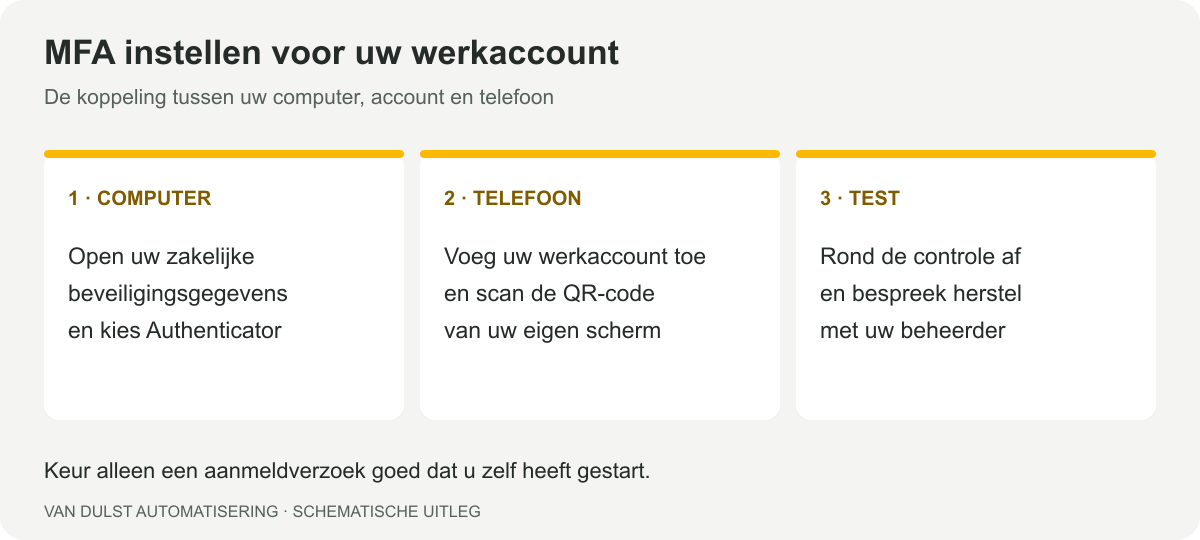
Met deze handleiding kunt u MFA instellen voor een zakelijk Microsoft 365-account. De zes stappen helpen u de Authenticator-app te koppelen, de werking te controleren en afspraken over herstel te maken.
Inhoudsopgave
1. Controleer uw zakelijke account
MFA instellen begint met het juiste account. Gebruik het werk- of schoolaccount dat uw organisatie heeft verstrekt. Een persoonlijk Microsoft-account heeft eigen beveiligingsinstellingen. Controleer vooraf bij uw beheerder welke aanmeldmethoden voor uw organisatie zijn toegestaan.
Houd uw computer en telefoon bij de hand. Begin op een moment waarop u de installatie rustig kunt afronden en uw beheerder bereikbaar is. Heeft u al een werkende aanmeldmethode? Verwijder die nog niet voordat de nieuwe methode is getest.
2. Installeer Microsoft Authenticator
Installeer de officiële Microsoft Authenticator-app via de appwinkel van uw telefoon. Controleer dat Microsoft de uitgever is. Gebruik de links voor Microsoft Authenticator voor iPhone of Microsoft Authenticator voor Android.
Open de app en volg de eerste aanwijzingen. Sta het gebruik van de camera toe wanneer u de QR-code gaat scannen. De camera wordt gebruikt om de koppeling met uw account te maken. Deel een instelcode of QR-code niet met anderen.
3. Open de beveiligingsgegevens
Open op uw computer de Microsoft-pagina voor beveiligingsgegevens en meld u aan met uw zakelijke account. Wordt u gevraagd aanvullende beveiligingsgegevens in te stellen? Volg dan de aanwijzingen die uw organisatie toont.
Kies bij de aanmeldmethoden voor het toevoegen van Microsoft Authenticator, als deze optie beschikbaar is. Menunamen en beschikbare keuzes kunnen per organisatie verschillen. Ontbreekt de optie, laat uw beheerder dan controleren welke methoden zijn toegestaan.
4. Koppel de app met de QR-code
Volg de aanwijzingen op uw computer totdat de QR-code voor het koppelen van Authenticator verschijnt. Open op uw telefoon Microsoft Authenticator, voeg een werk- of schoolaccount toe en kies voor het scannen van een QR-code. Richt de camera op de code op uw eigen computerscherm.
Ga daarna verder op de computer en rond de gevraagde verificatie af. Microsoft kan een getal tonen dat u in Authenticator moet bevestigen. Controleer dat het verzoek hoort bij de aanmelding die u zelf zojuist startte. De precieze schermen kunnen veranderen.
5. Controleer aanmelden en herstel
Controleer na het instellen of u met de nieuwe methode kunt aanmelden. Sluit een werkende sessie niet onnodig af zolang u nog bezig bent met herstel of een telefoonwissel. Vraag bij problemen ondersteuning voordat u bestaande methoden verwijdert.
Spreek met uw beheerder af welke reservemethode of herstelprocedure u gebruikt bij verlies van uw telefoon. Een telefoonnummer toevoegen is niet voor elke organisatie verplicht of toegestaan. Volg de afspraken van uw organisatie en controleer uw opgeslagen beveiligingsgegevens regelmatig.
6. Gebruik MFA bij uw dagelijkse werk
Keur alleen een aanmeldverzoek goed dat u zelf heeft gestart. Ontvangt u onverwacht een melding? Wijs het verzoek af en neem contact op met uw beheerder. De controle moet aansluiten bij uw eigen handeling, niet bij instructies van een onbekende beller.
Hoe vaak u opnieuw moet verifiëren, wordt mede bepaald door het beleid van uw organisatie. Ga daarom niet uit van een vaste periode waarin MFA achterwege blijft. MFA verkleint het risico op accountmisbruik, maar vervangt geen updates, zorgvuldig wachtwoordgebruik en duidelijke herstelafspraken.
Raadpleeg bij afwijkende schermen de officiële instructies voor het toevoegen van accounts en de uitleg over aanmelden met Authenticator.
Veelgestelde vragen over MFA
[ultimate-faqs include_category=”multi-factor-authentication”]
Als u vragen heeft of hulp nodig heeft bij het instellen van MFA, neem dan gerust contact op met onze supportafdeling via support@vandulstautomatisering.nl
MFA instellen: bereid een telefoonwissel voor
Bespreek vóór het vervangen van een telefoon hoe u toegang tot uw zakelijke account behoudt. Controleer welke aanmeldmethoden uw organisatie toestaat en wie helpt wanneer uw gebruikelijke methode niet beschikbaar is.
Controleer aanmelden op het nieuwe apparaat voordat u de oude telefoon wegdoet. Leg vast bij wie een medewerker terechtkan bij verlies of onverwachte aanmeldverzoeken. Lees ook wat tweestapsverificatie doet.
Persoonlijk advies nodig? Lees meer over persoonlijk ICT-beheer voor het MKB.