
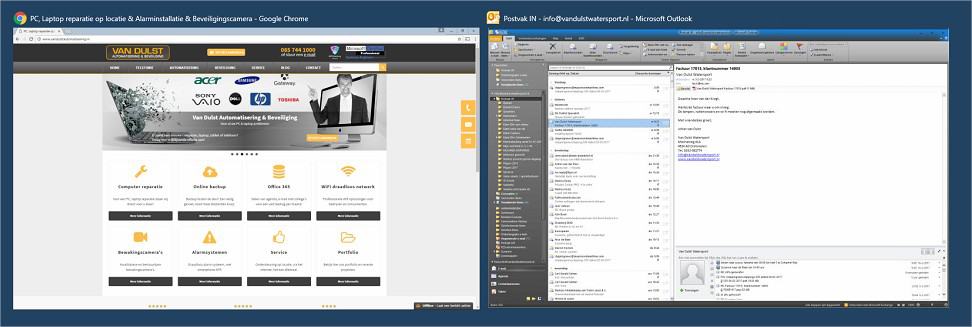
Snel wisselen tussen programma’s in Windows doet u met Alt+Tab. U ziet direct welke vensters geopend zijn en kiest zonder muis het programma waarin u verder wilt werken.
Deze handleiding werkt in Windows 10 en Windows 11. Daarnaast leest u hoe Taakweergave, bureaubladen en handige venstersneltoetsen zorgen voor meer overzicht.
Inhoudsopgave
Wisselen met Alt+Tab
- Houd de Alt-toets ingedrukt.
- Druk eenmaal op Tab. Windows toont de geopende vensters.
- Blijf Alt ingedrukt houden en druk opnieuw op Tab totdat het gewenste venster is geselecteerd.
- Laat Alt los om het geselecteerde programma te openen.
Wilt u direct terug naar het laatst gebruikte programma? Druk kort op Alt+Tab en laat beide toetsen los. Met Alt+Shift+Tab loopt u in omgekeerde richting door de vensters.
Taakweergave met Windows-toets+Tab
Met Windows-toets+Tab opent u Taakweergave. Deze weergave blijft zichtbaar nadat u de toetsen loslaat. U kunt een venster selecteren, een nieuw bureaublad maken of programma’s over meerdere bureaubladen verdelen.
Virtuele bureaubladen zijn bijvoorbeeld handig wanneer u administratie, communicatie en klantwerk gescheiden wilt houden.
Meer sneltoetsen voor vensters
| Sneltoets | Functie |
|---|---|
| Alt+Tab | Wisselen tussen geopende vensters |
| Windows-toets+Tab | Taakweergave en virtuele bureaubladen openen |
| Windows-toets+D | Bureaublad tonen of terugkeren naar vensters |
| Windows-toets+pijl links/rechts | Venster aan een schermzijde plaatsen |
| Alt+F4 | Actief venster sluiten |
Een uitgebreider overzicht vindt u in onze pagina met Windows-sneltoetsen.
Alt+Tab werkt niet goed
- Controleer of de Alt- en Tab-toets afzonderlijk reageren.
- Sluit een programma dat is vastgelopen via Taakbeheer en probeer opnieuw.
- Start Windows opnieuw wanneer Taakweergave niet wordt bijgewerkt.
- Installeer Windows- en stuurprogramma-updates.
- Controleer bij een extern toetsenbord de kabel, ontvanger of batterij.
Snel wisselen tussen programma’s in Windows: praktisch oefenen
Open eerst twee programma’s die u dagelijks gebruikt. Kijk na het wisselen naar de titel van het actieve venster voordat u tekst invoert. Daarmee voorkomt u dat een bericht in het verkeerde programma terechtkomt. Op een afwijkende toetsenbordindeling of binnen software voor hulp op afstand kan de bediening verschillen.
Raadpleeg voor aanvullende uitleg het overzicht van Windows-sneltoetsen van Microsoft.
Veelgestelde vragen
Hoe ga ik terug naar het vorige programma?
Druk eenmaal kort op Alt+Tab. Windows schakelt dan meestal terug naar het venster dat u hiervoor gebruikte.
Kan ik alleen tussen vensters van één programma wisselen?
Sommige programma’s ondersteunen Ctrl+Tab voor tabbladen. Voor alle afzonderlijke Windows-vensters gebruikt u Alt+Tab.
Werkt Alt+Tab ook met twee beeldschermen?
Ja. Alt+Tab toont vensters van beide beeldschermen. Met Windows-toets+Shift+pijl links of rechts verplaatst u een venster naar het andere scherm.
Lees ook hoe u praktisch kunt werken met twee schermen.
Persoonlijk advies nodig? Lees meer over persoonlijk ICT-beheer voor het MKB.
Snel wisselen tussen programma’s in Windows: oefenen met uw werk
Werkt u met een CMS en een Office-document naast elkaar? Open eerst alleen deze twee vensters. Klik in het document, wissel met Alt+Tab naar het CMS en ga vervolgens terug. Controleer telkens waar de cursor staat voordat u gaat typen. Zo raakt u vertrouwd met het verschil tussen een geopend venster en het venster dat op dat moment actief is.
Heeft u meer vensters nodig, gebruik dan Taakweergave om rustig het juiste venster te kiezen. Geef documenten duidelijke namen en sluit vensters die u niet meer gebruikt. Wisselen tussen veel bijna identieke documenten blijft anders verwarrend, ook met een sneltoets. Bewaar uw werk voordat u een vastgelopen programma afsluit.
Bij twee beeldschermen kunt u vaste plekken afspreken: bijvoorbeeld het CMS links en het Office-document rechts. Een sneltoets is vooral handig wanneer u tijdelijk een ander venster nodig heeft. Lukt een handeling niet tijdens hulp op afstand, geef dan aan of de toets op uw eigen computer of op de andere computer reageert. De instelling van de gebruikte software kan dit beïnvloeden.