
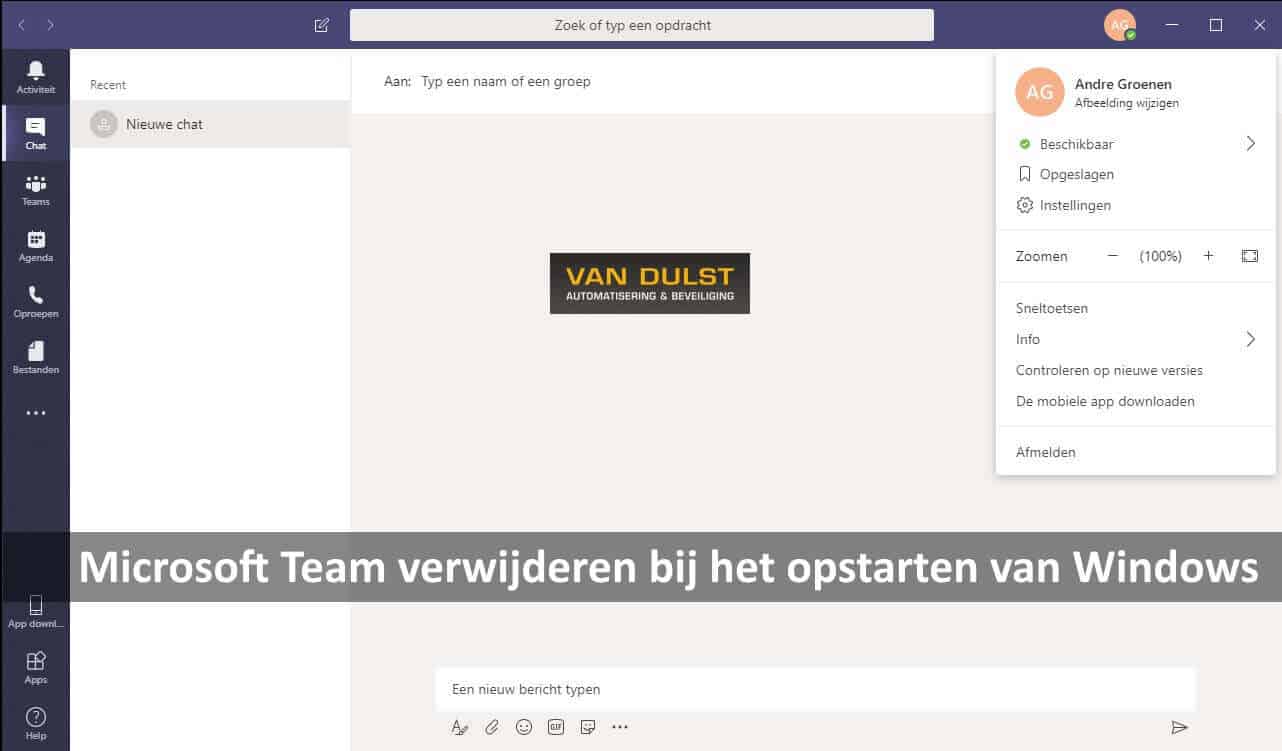
Microsoft Teams verwijderen
Microsoft Teams verwijderen uit Windows? Volg de stappen om de app correct te verwijderen en voorkom dat een oude versie automatisch blijft opstarten.
Bij het aanmelden van Windows wordt Microsoft Teams opgestart met de vraag of u wilt aanmelden om Microsoft Teams te gebruiken. Veel klanten van ons vinden het vervelend dat dit telkens naar voren komt als u de computer opstart.
Wat is Microsoft Teams?
Microsoft Teams is de chat- en vergaderomgeving van Microsoft 365. Teams heeft Skype for Business vervangen en ook Skype zelf is in mei 2025 gestopt.
Wilt u Teams juist goed leren gebruiken? Bekijk dan onze Microsoft Teams handleiding.
Waarom Microsoft Teams?
Waarom zou u Microsoft Teams gebruiken? Met Microsoft Teams kunnen u meerdere kanalen aanmaken. Zo kan u per project of discussie een eigen kanaal aanmaken zodat u een duidelijk overzicht houdt.
Waarom zou u Microsoft Teams gebruiken? Met Microsoft Teams kunnen u meerdere kanalen aanmaken. Zo kan u per project of discussie een eigen kanaal aanmaken zodat u een duidelijk overzicht houdt
OPLOSSING: Microsoft Teams verwijderen
U kunt Microsoft Teams verwijderen via het configuratiescherm / Programma’s en onderdelen. Voordat u Microsoft Teams kunt verwijderen dient u de onderstaande stappen uit te voeren.
- Sluit teams door met de rechtermuisknop op het pictogram teams op de taakbalk te klikken en venster sluiten te kiezen.
- Typ in de zoekbalk (links onderin) conf in om te zoeken naar het configuratie scherm.
- Kies voor Configuratiescherm als de zoekbalk deze toont
- Kies in het Configuratiescherm voor Programma’s
- U krijgt nu een overzicht te zien van alle programma’s die op uw computer geinstalleerd zijn.
- Selecteer Microsoft Teams en kies in de balk voor Verwijderen/wijzigen.
- Doe dit ook met “Teams Machine-wide installer“
- Zodra beide programma’s verwijderd zijn zal Microsoft Teams niet meer opstarten bij het starten van Windows.
Ondersteuning nodig?
Lukt het niet om Microsoft Teams te verwijderen en zou u graag hulp willen dan kunnen wij Microsoft Teams voor u verwijderen. Wij werken met NinjaOne Quick Connect waarmee wij tijdelijk u even uw computer kunnen overnemen om Microsoft Teams te verwijderen.
Contact gegevens
U kunt met ons contact opnemen via whatsapp of telefonisch op nummer 085 – 744 1000 of een e-mail sturen naar info@vandulstautomatisering.nl
Uiteraard kunt u ook een contact formulier invullen op onze website zodat wij met u contact opnemen.
Persoonlijk advies nodig? Lees meer over persoonlijk ICT-beheer voor het MKB.