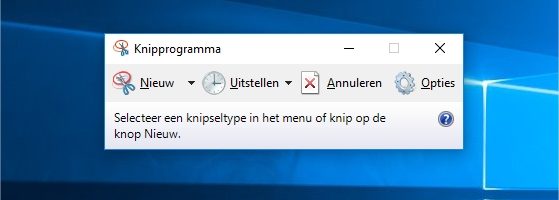
Knipprogramma Windows 10
Knipprogramma Windows 10 gebruiken om een schermafdruk of selectie te maken, te bewaren en te delen. Bekijk de eenvoudige stappen.

ICT-KENNISBANK VOOR HET MKB
Heldere handleidingen over veilig werken, Microsoft 365, netwerken en modern ICT-beheer.
Knipprogramma Windows 10 gebruiken om een schermafdruk of selectie te maken, te bewaren en te delen. Bekijk de eenvoudige stappen.

Leer eenvoudig zelf een UTP kabel maken met onze stap-voor-stap handleiding en praktische tips. Bespaar kosten en maak je netwerkverbinding betrouwbaar.

Apple of Windows kiezen voor uw bedrijf? Vergelijk gebruiksgemak, software, beheer, beveiliging en kosten voordat u nieuwe apparatuur aanschaft.

Windows-sneltoetsen helpen u sneller kopiëren, zoeken, wisselen en vensters beheren. Bekijk het praktische overzicht voor Windows 10 en Windows 11.
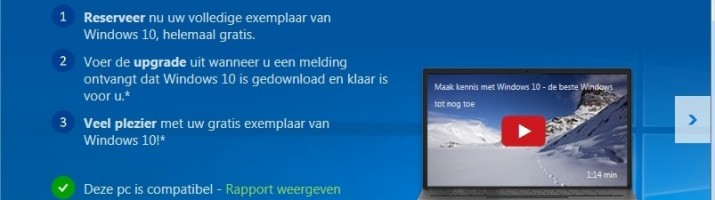
Deze handleiding beschrijft de oude Windows 10-upgrademelding en legt uit waarom actuele, ondersteunde Windows-software belangrijk blijft.

Internet straalverbinding bedrijventerrein voor stabiel en snel zakelijk internet. Van Dulst Automatisering levert betaalbare en betrouwbare oplossingen.
In onze ICT-blog voor ondernemers vindt u praktische uitleg over veilig en efficiënt werken met computers, Microsoft 365, wifi, netwerken, back-up en cyberbeveiliging. De artikelen helpen ondernemers en medewerkers om veelvoorkomende ICT-vragen beter te begrijpen en problemen te voorkomen.
Wilt u liever persoonlijk advies? Bekijk onze ICT-diensten voor het MKB, lees meer over ICT-beheer uitbesteden of neem contact op met een specialist.
Zoekt u praktische hulp bij dagelijkse werkzaamheden? Begin met Microsoft Teams, Microsoft To Do of wisselen tussen Windows-programma’s. Deze handleidingen helpen u een concrete handeling stap voor stap uit te voeren.
Voor de beveiliging van uw bedrijf vindt u uitleg over tweestapsverificatie, wachtwoorden beheren en back-up van Microsoft 365. Wilt u zien hoe apparatuur wordt toegepast? Bekijk onze projecten bij klanten.
Een ICT-vraag wordt makkelijker wanneer u eerst bepaalt wat u wilt bereiken. Wilt u een handeling sneller uitvoeren, een verbinding verbeteren, gegevens terugvinden of een risico beperken? Hieronder vindt u vier ingangen naar de artikelen. Kies het onderwerp dat aansluit op de vraag van vandaag en probeer een handeling eerst met een niet-vertrouwelijk voorbeeld.
Begin bij de werkzaamheden die u vaak herhaalt: tussen programma’s wisselen, een gesprek met collega’s starten of afspraken bijhouden. Voor hulp op afstand vindt u onze handleiding voor Quick Assist. De handleidingen over Windows, Teams en To Do bieden daarvoor een vertrekpunt. Controleer welke toepassing en versie u gebruikt. Een menu kan er op uw computer anders uitzien dan op een oudere schermafbeelding.
Schrijf bij een probleem de exacte melding op en vermeld welke stap eraan voorafging. Daarmee wordt een hulpvraag concreet. Deel geen wachtwoorden of verificatiecodes. Voor productinformatie kunt u naast onze ICT-blog ook de ondersteuningspagina’s van Microsoft gebruiken.
Een trage verbinding heeft niet altijd op iedere werkplek dezelfde oorzaak. Noteer waar het probleem optreedt, welk apparaat u gebruikt en of meerdere medewerkers er last van hebben. Vermeld ook wanneer het begon en of er onlangs iets is veranderd. Die informatie helpt bij het kiezen van het juiste artikel of bij een gesprek met uw beheerder.
Onze uitleg over wifi, netwerken en internetsnelheid helpt u begrippen te herkennen. Verander zakelijke netwerkapparatuur niet zomaar op basis van één algemene tip. Stem wijzigingen af met degene die de omgeving beheert, zodat de gevolgen voor andere medewerkers worden meegenomen.
Begin met de artikelen over wachtwoorden, tweestapsverificatie en back-up. Gaat een medewerker uit dienst? Gebruik dan onze ICT-checklist voor de overdracht en het afsluiten van toegang. Ze behandelen verschillende onderdelen van veilig werken. Een aanmeldvraag, een onverwachte e-mail en een ontbrekend bestand vragen ieder om andere controles. Beschrijf daarom wat u ziet voordat u aan een oplossing begint.
Bij een vermoeden van een incident is persoonlijk contact verstandig. Leg vast wanneer het probleem is ontdekt en welke systemen erbij betrokken lijken. Volg de afspraken binnen uw organisatie. Een algemeen artikel kan achtergrond geven, maar vervangt geen onderzoek naar uw concrete situatie.
Wilt u zien hoe apparatuur in een bedrijf wordt toegepast? In onze projecten beschrijven we klantvragen en de gekozen inrichting. Dat maakt de samenhang tussen computers, beeldschermen, telefonie en netwerkvoorzieningen beter zichtbaar. De inrichting uit een project is geen standaardpakket: aantallen en keuzes hangen af van de locatie en het werk.
Bij Zilvermeeuw richtten we vier extra kantoorwerkplekken in. De foto laat een werkplek uit dat project zien. Gebruik zo’n voorbeeld om uw eigen wensen te bespreken: hoeveel mensen werken er, welke programma’s gebruiken zij en welke apparatuur is al aanwezig?
Lees eerst de inleiding en eventuele toelichting over oudere software. Bekijk vervolgens welke stappen bij uw situatie passen. Bewaar werk voordat u instellingen wijzigt en vraag hulp als een handeling gevolgen kan hebben voor collega’s of bedrijfsgegevens. Zo blijft het doel van de handleiding duidelijk.
Komt u er niet uit? Stuur bij een hulpvraag de titel of link van het artikel mee en beschrijf waar u vastloopt. Wij kunnen dan gerichter met u meekijken. Voor structurele vragen bespreken we welke inrichting en beheerafspraken aansluiten op uw bedrijf.
